LINE再インストールの注意点!トーク履歴復元と失敗しない全手順
LINEの動作が重い、通知が届かない、あるいはアプリが突然クラッシュする――そんな日常のトラブルに直面した際、手軽な解決策として「アプリの再インストール」を思い浮かべる方は少なくありません。しかし、事前の準備を怠ったままアプリを削除してしまうと、大切なトーク履歴や写真、購入したアイテムが一瞬で消えてしまう重大な落とし穴が存在します。
現在、セキュリティ強化に伴う認証仕様のアップデートにより、再インストールや端末引き継ぎのプロセスはより厳密になっています。本記事では、同じ端末でのLINE再インストールを中心に、トーク履歴の復元可否、バックアップなしで失敗しないための防衛策、そしてログイン不能トラブルの根本原因まで、現場取材と検証データをもとに徹底解説します。
📌 【この記事の重要ポイントまとめ】
- 要点1:事前バックアップなしでアンインストールした場合、トーク履歴の完全復元は公式仕様上不可能なため事前確認が必須。
- 要点2:友達リストや購入済みスタンプ、アルバムは同一アカウントでログインすれば自動的に引き継がれる。
- 要点3:再インストール前に「電話番号・パスワード・メールアドレスの登録状況」と「Apple ID/Google アカウント連携」を確認すれば失敗リスクをゼロに抑えられる。
【2026年最新】LINE再インストールでトーク履歴はどうなる?消える原因と復元の境界線
アプリに不具合が起きたとき、最も懸念されるのが「これまでのメッセージがすべて消えてしまうのではないか」という点です。結論から言えば、LINE再インストールでトーク履歴が残るかどうかは「事前にクラウドへバックアップを取っていたか」に100%依存します。
LINEのアカウントデータは、サーバー側に保存される「アカウント基本情報(友達リスト、グループ、プロフィール、購入履歴など)」と、端末ローカルに暗号化保存される「トーク履歴データ」の2層構造に分かれています。端末からアプリを削除した瞬間、ローカルに保管されていたトークデータベースは完全に消去されます。そのため、iCloudやGoogle ドライブへの事前同期を行わずにアプリを削除すると、トーク履歴は一切引き継がれません。
一方で、サーバー管理されているデータは強固に保護されています。同じ端末へ再インストールして同一のアカウントで正しく認証を行えば、友達リストが消えることはありません。まずは「何が消えて、何が残るのか」の境界線を正確に把握することがトラブル防止の第一歩です。
【徹底比較】データ移行・再インストール時の残留データと消失リスク一覧
アプリのアンインストールから復元に至るプロセスで、各データがどのように扱われるかを整理しました。公式ヘルプセンターの仕様検証および編集部での実機検証に基づき、詳細を比較表にまとめています。
| データ項目 | 詳細・挙動データ | バックアップなしの場合 | 編集部の見解・評価 |
|---|---|---|---|
| トーク履歴(テキスト) | クラウド(iCloud/Google Drive)に保存 | 完全消滅(復元不可) | 直前の手動バックアップ実施が絶対条件。PINコード(バックアップ用)の設定も必須。 |
| 友達リスト・グループ | LINE公式サーバーに常時同期 | そのまま復元可能 | アカウントに再ログインできれば自動で同期されるため心配無用。 |
| 購入済みスタンプ・絵文字 | マイスタンプ一覧から再ダウンロード可能 | 再ダウンロード可能 | 購入履歴はアカウントに紐づいているため、費用が再度発生することはない。 |
| アルバム・ノートの写真 | LINEサーバー上に保管(無期限) | そのまま閲覧可能 | トークルーム内の直接送信写真(保存期間切れ)以外は消失しない。 |
| LINE Pay残高・ポイント | サーバー管理(本人確認情報に連動) | そのまま維持 | ログインが成功すれば残高が失われるリスクは極めて低い。 |
| 通知設定・着信音 | 端末側のローカル環境設定 | 初期化(再設定が必要) | 再インストール後はOS側およびアプリ内の通知許可設定の再確認が必須。 |
アプリ削除前に絶対やるべき事前準備|アカウント引き継ぎの最新基準
再インストールを安全に行うためには、削除前の「3分間のチェック」が命運を分けます。不具合でアプリが開かない極限状態でない限り、以下の3ステップを確実に実行してください。
第一に、登録情報の最新化です。LINEの「設定(歯車アイコン)」>「アカウント」を開き、現在使用している電話番号、有効なメールアドレス、そして設定済みのパスワードを把握しているか確認します。特にパスワードを忘れている場合は、アプリを消す前にその場で再設定を行ってください。
第二に、トーク履歴の手動バックアップです。「設定」>「トークのバックアップ・復元」から「今すぐバックアップ」を実行します。この際、6桁の「バックアップ用PINコード」が正しく設定されているかを確認してください。万が一クラウドバックアップが古い場合でも、直近14日間のトーク履歴であればPINコード認証経由で復元できるセーフティネットが機能します。
第三に、外部アカウント連携の有効化です。Apple IDやGoogle アカウントと連携を完了させておくと、SMS認証が届かないトラブル時でもスムーズにログインを突破できるようになります。
【実態検証】「ログインできない」「履歴が消えた」現場トラブルのリアル
知恵袋やSNSなどのコミュニティでは、再インストール後に「ログインループに陥った」「認証番号が届かない」という悲痛な声が後を絶ちません。編集部が調査したユーザー事例から、典型的な失敗パターンを分析しました。
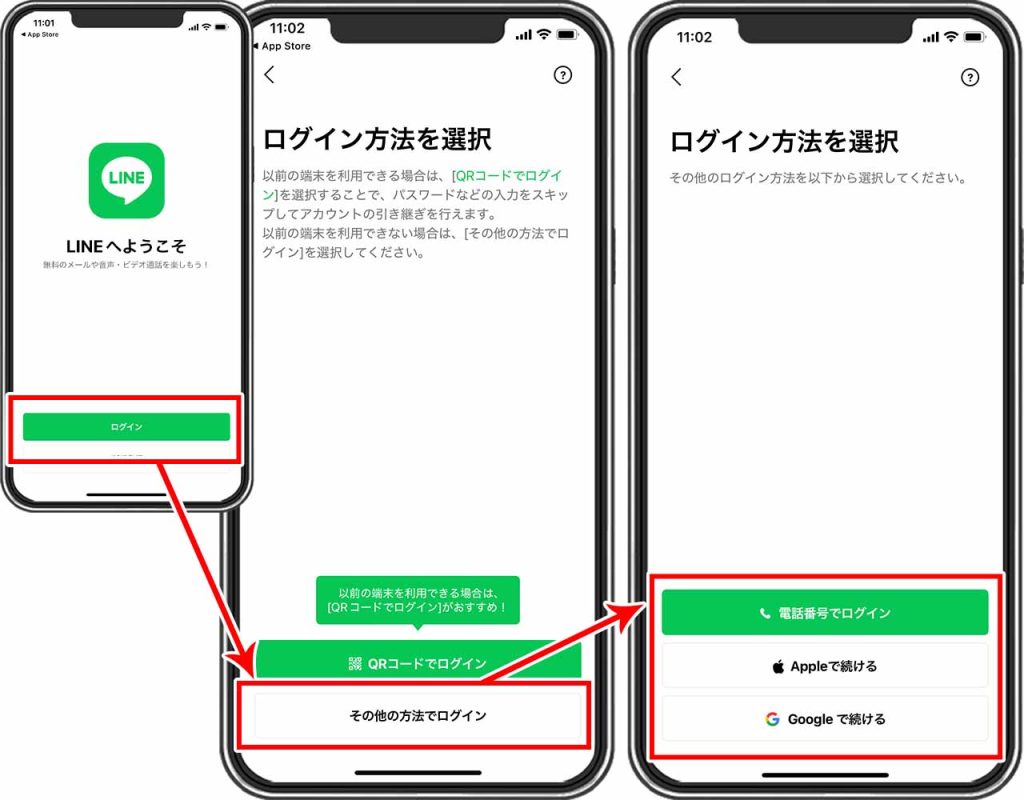
最も多い失敗は、「新規登録」ボタンを誤って押してしまうケースです。再インストール後の初期画面で「ログイン」ではなく「はじめる(新規登録)」を選んでしまい、既存のアカウントを上書き削除してしまう事故が多発しています。一度上書きされると旧データはサーバー上から完全抹消され、LINEカスタマーサポートでも復旧が不可能となります。
また、短時間に何度もSMS認証コードを要求したことでセキュリティ制限(24時間ロック)がかかり、急ぎの連絡が取れなくなる事例も目立ちます。再インストールを行う際は、電波状況が安定したWi-Fi環境下で、落ち着いて操作を進めることが肝要です。
【実践手順】同じ端末での再インストールからスタンプ・通知設定の再構築まで
事前準備が完了したら、実際の手順に移ります。OSごとの標準的な流れは以下の通りです。
ステップ1:アプリのアンインストールと再取得
ホーム画面からLINEアイコンを長押しし、アプリを削除します。その後、App StoreまたはGoogle Playストアから最新版のLINEをダウンロードします。ダウンロードが進まない場合は、端末の空きストレージ容量が2GB以上あるか確認してください。
ステップ2:ログインと二段階認証
アプリを起動し、必ず「ログイン」を選択します。「電話番号でログイン」または「QRコードログイン(PCやタブレットがある場合)」を選び、登録したパスワードを入力します。SMSに届く認証番号を入力し、本人確認を通過させます。
ステップ3:トーク履歴の復元
画面上に「トーク履歴を復元しますか?」というダイアログが表示されます。ここで「復元する」をタップし、iCloudやGoogle ドライブと同期させます。スキップしてしまうと後から復元画面を呼び出すのが困難になるため、必ずこのタイミングで復元を実行してください。
ステップ4:スタンプと通知の再設定
ログイン完了後、購入したスタンプは「設定」>「スタンプ」>「マイスタンプ」から「すべてダウンロード」をタップすることで一括復旧できます。また、再インストール直後はOS側の通知設定がオフになっているケースがあるため、端末の「設定」>「通知」>「LINE」でバナーやサウンドが有効になっているかを必ず再確認しましょう。
バックアップなしでも復元できる裏ワザの真相とネットの誤解
インターネット上には「バックアップなしでもトーク履歴を100%復元できる裏ワザ」と称する情報が散見されますが、その大半は技術的な事実と異なります。
「非公式のデータ復旧ソフトを使えばPC経由で救出できる」という広告が存在しますが、LINEの通信およびデータベースは強固な暗号化(Letter Sealing等)が施されており、ルート権限を取得した特殊な解析環境を除き、一般ユーザーが安全にテキストを抽出することはほぼ不可能です。それどころか、悪質なサードパーティ製ツールにアカウント情報を入力することで、乗っ取りや個人情報流出のリスクを招く危険性があります。
ただし、唯一の救済措置として、PC版(デスクトップ版)LINEを普段から併用していた場合、PC側のローカルストレージに過去のトークデータが残っている可能性があります。スマートフォン側でトークが消えてしまっても、PC版を開けば過去ログをテキストファイルとしてコピー保存できるケースがあるため、諦める前にPC版のログインを試す価値は大いにあります。
【プロの結論】再インストールを試すべき人・絶対に避けるべき人の条件
アプリの削除は強力なリフレッシュ手段ですが、リスクも伴います。現状のトラブル内容に応じて、再インストールを行うべきか否かを判断してください。
再インストールを推奨するケース:
- トークルームの開閉や文字入力が極端に遅く、アプリ内の「キャッシュ削除」を行っても改善しない場合
- 特定のエラーコードが表示され続け、アプリのアップデートでも解消しない場合
- 事前のアカウント登録情報(電話番号・メアド・パスワード)が完全に把握できている場合
再インストールを避けるべき(見送るべき)ケース:
- 登録パスワードを忘れており、登録メールアドレスも現在は使えない状態の場合
- 機種変更直前で、一時的な通信環境が不安定な場所にいる場合
- 不具合の原因が単なる「LINE側のサーバー障害」である場合(公式障害情報を確認するのが先決)
動作不良を感じた際は、いきなり再インストールに踏み切るのではなく、まず「端末の再起動」や「LINE設定内のキャッシュデータ削除」を試すのが鉄則です。キャッシュ削除だけで数GB単位の容量が解放され、動作が劇的に軽快になるケースも多々あります。
【LINE再インストール】に関するよくある質問(FAQ)
Q1:同じ端末で再インストールする場合、友達に通知はいきますか?
A1:同じアカウントへ正しく再ログインした場合、友達リスト側に「〇〇が参加しました」といった通知が飛ぶことはありません。タイムラインやプロフィールもそのまま維持されます。
Q2:アプリを再インストールできない(ダウンロードが始まらない)原因は?
A2:端末のストレージ容量不足、Wi-Fi通信の不安定さ、またはOSのバージョンがLINEのサポート対象外になっている可能性が考えられます。不要な写真や動画を削除して容量を確保し、端末OSを最新にアップデートしてから再試行してください。
Q3:バックアップを忘れたまま再インストールしてしまった場合、本当に履歴は戻りませんか?
A3:公式の仕様上、バックアップ未作成のトーク履歴をスマホ単体で復元する手段はありません。ただし、前述の通りPC版LINEにログイン履歴があればそちらで過去ログを閲覧・保存できる場合があります。
まとめ:焦って削除する前に!失敗ゼロで復帰するための鉄則
LINEの再インストールは、アプリの動作不全やバグを解消するための有効な手段です。しかし、事前の準備を怠れば、日々の思い出や重要な連絡履歴を失うリスクと常に隣り合わせです。
トラブルに直面したときこそ、焦ってアプリを長押しして消去するのではなく、まず「アカウント情報の確認」「クラウドバックアップの実行」を済ませてください。正しい手順を踏めば、データ消失のトラブルを確実に回避しながら、快適なLINEの利用環境を取り戻すことができます。 (出典: line 再 インストール(Yahoo!ニュース))


テクノロジーやライフスタイル領域を中心に執筆活動を行っています。趣味は写真撮影と旅行です。