パソコンで「うに点々(ゔ・ヴ)」を出す決定版!一発入力と変換設定
パソコンで外来語や固有名詞をタイピングしている際、「うに点々(ゔ・ヴ)」がキーボードからうまく入力できず、手が止まってしまった経験はないでしょうか。「ヴ」はカタカナで見かける頻度が高い一方、ひらがなの「ゔ」や小文字の「ヴ」となると、打ち方がわからず検索エンジンからコピー&ペーストしてしのぐケースも少なくありません。
実は、キーボード入力の仕組みさえ把握していれば、WindowsでもMacでもわずか2打鍵で一発入力が可能です。本稿では、主要IMEにおける入力手順から変換できない場合のトラブルシューティング、作業効率を劇的に上げる単語登録の裏ワザまで、現場検証をもとに徹底解説します。
📌 【この記事の重要ポイントまとめ】
- 要点1:「うに点々」の最短入力はローマ字で「VU」を押すだけでカタカナ「ヴ」・ひらがな「ゔ」へ相互変換可能。
- 要点2:小文字の「ヴ」は「xvu」または「lvu」、かな入力時は「う」の後に「濁点キー(@)」で確実に出力できる。
- 要点3:変換候補に出ない場合はIMEの誤学習やフォント制約が原因であり、単語登録を活用すれば再発を完全に防止できる。
【結論】パソコンで「うに点々」を一発入力するキーボードの打ち方
パソコンのローマ字入力において、「うに点々」を出すための基本操作はアルファベットの「V」+「U」です。キーボード上で「V」を押した後に母音の「U」を叩くことで、画面上に「ゔ(ヴ)」がダイレクトに表示されます。
入力モードが「ひらがな」であれば「ゔ」、「カタカナ」であれば「ヴ」がそのまま出力されます。もし「ひらがな」モードのままカタカナの「ヴ」にしたい場合は、「VU」と入力した直後にファンクションキーの「F7」(Macの場合は「Control + K」または設定に応じたF7キー)を押すだけで一瞬でカタカナ変換が完了します。
また、外来語の発音表記などで使われる「小文字のヴ(ヵ・ヶのような捨て仮名表記)」を入力したい場合は、頭に「X」または「L」を付与して「xvu」もしくは「lvu」とタイプしてください。これだけで独立した小さい「ヴ」を直接呼び出せます。
【OS・IME別比較】Windows・Macで「ゔ・ヴ」を確実に出す完全ガイド
お使いのOS環境や日本語入力システム(IME)によって、推奨されるショートカットや変換時の挙動には細かな違いが存在します。編集部が主要環境で実機検証したデータを以下の比較表にまとめました。
| 利用環境・IME | 標準の打ち方(ローマ字 / かな) | ひらがな・カタカナ切替 | 編集部の見解・評価 |
|---|---|---|---|
| Windows 11(Microsoft IME) | ローマ字:VU かな入力:う + 濁点キー「@」 | F6(ひらがな) F7(カタカナ) | 標準状態で「VU」完全対応。「ゔ」「ヴ」双方の第一候補変換がスムーズで極めて安定。 |
| macOS(日本語入力システム) | ローマ字:vu かな入力:う + 濁点キー「@」 | control + J(ひらがな) control + K(カタカナ) | ライブ変換機能が有効な場合、前後の文脈から「ヴィーガン」「ヴァイオリン」等が自動判別される。 |
| Google 日本語入力(Win/Mac共通) | ローマ字:vu かな入力:う + 濁点キー「@」 | スペースキー変換 または F7 / F6 | 予測変換の語彙が極めて豊富。「ゔ」と打った段階で関連する人名や固有名詞が上位サジェストされる。 |
表の通り、どの環境であっても「VU」を入力の基本軸とする点に変わりはありません。かな入力派のユーザーは、「う(キーボードの4)」を打った直後に「濁点(キーボードの@)」を単独打鍵することで結合文字が生成されます。
【実態検証】「入力できない!」現場で起きている3大トラブルと原因
「VUと打っているのに入力できない」「濁点がつかない」というトラブルの現場を調査すると、主に3つの明確な要因が存在することが判明しました。
1つ目は、「全角英数モード」で誤ってタイピングしているケースです。日本語入力がオフ、あるいは全角アルファベット入力になっていると、画面には「vu」とアルファベットがそのまま並んでしまいます。タスクバー(Windows)やメニューバー(Mac)の入力インジケーターが「あ」になっているか確認してください。
2つ目は、キーボード配列の認識不整合です。英語配列(USキーボード)を使用している場合、かな入力モードにおいて日本語配列の濁点キー(@)の位置が一致せず、意図しない記号が入力されてしまうトラブルが散見されます。US配列ではローマ字入力(VU)を利用するのが確実です。
3つ目は、特殊な文字セットや古いフォント環境による表示制約です。極めて稀なケースですが、業務用のレガシーシステムや一部の帳票作成ソフトでは、ひらがなの「ゔ」が外字扱いとなり、画面上で「?」やブランク(空白)に文字化けすることがあります。一般的なWebブラウザやオフィスソフト(Word、Excel等)ではUnicode完全準拠のため問題なく表示されます。
一般に知られていない盲点とネットの誤解|「U+濁点」では打てない理由
パソコン初心者の方が直感的に試して失敗しやすいのが、「母音のU(う)を打ったあとに濁点キーを押す」というアプローチです。
ローマ字入力モードで「U」を打って「う」を確定させた後に濁点キー(@)を押すと、画面には「う゛」のように文字と濁点記号が分離して表示されてしまいます。これは結合文字ではなく、2文字の独立した記号として処理されるため、正規の「ゔ(U+3094)」とはシステム内部で全く異なるデータとして扱われます。
公的文書やWebサイトのデータとして正しく検索・処理させるためには、分離した「う゛」ではなく、必ず「VU」キーによる結合済みの「ゔ・ヴ」を入力しなければなりません。ネット上の一部で「うを打ってから濁点変換」という不正確な情報が出回っていますが、データ整合性の観点からも「VU」一発入力が正式な作法です。
【プロ直伝】小文字「ヴ」の入力法と爆速化する単語登録の裏ワザ
「エヴァンゲリオン」や「ラヴソング」などの表記で、デザイナーやライターがこだわりを持つのが小文字の「ヴ」です。前述の通り、「xvu」または「lvu」と入力すれば一発で小文字の「ヴ」が出力できます(「x」または「l」は小さい文字を入力するためのプレフィックスキーです)。
さらに、外来語や特定の人名を頻繁に入力するビジネスパーソンには、IMEの単語登録(辞書登録)を活用したショートカット構築を推奨します。
Windowsの場合はタスクバーの「あ」アイコンを右クリックして「単語の追加」を選択、Macの場合は「システム設定 > キーボード > ユーザー辞書」を開き、以下のように設定しておくとタイピング速度が飛躍的に向上します。
【おすすめの単語登録例】
・「よみ」:う゛ / 「単語」:ゔ
・「よみ」:ヴ / 「単語」:ヴ
・「よみ」:ヴぁ / 「単語」:ヴァ(「VA」でも入力可)
このように設定しておけば、万が一キーの組み合わせを忘れた場合でも、いつものタイピングフローを崩さずに目的の文字を瞬時に呼び出すことが可能です。
【プロの結論】おすすめできる効率設定・避けるべき非推奨操作
キーボード入力を最適化する上で、ローマ字入力「VU」の常用とファンクションキー(F7)の併用が最も合理的です。反対に、「う」と「濁点記号」を別々に打って見た目だけ繕う行為は、システムエラーや検索不一致の原因となるため絶対に避けるべきです。
【うに 点々 パソコン】に関するよくある質問(FAQ)
Q1:スマホ(iPhoneやAndroid)では「ゔ」「ヴ」をどうやって出しますか?
A1:フリック入力の場合、「う」を入力した直後に左下の「濁点・半濁点キー(小・゛・゜)」をタップするだけで「ゔ」に変化します。「ヴ」にしたい場合は変換候補から選択してください。
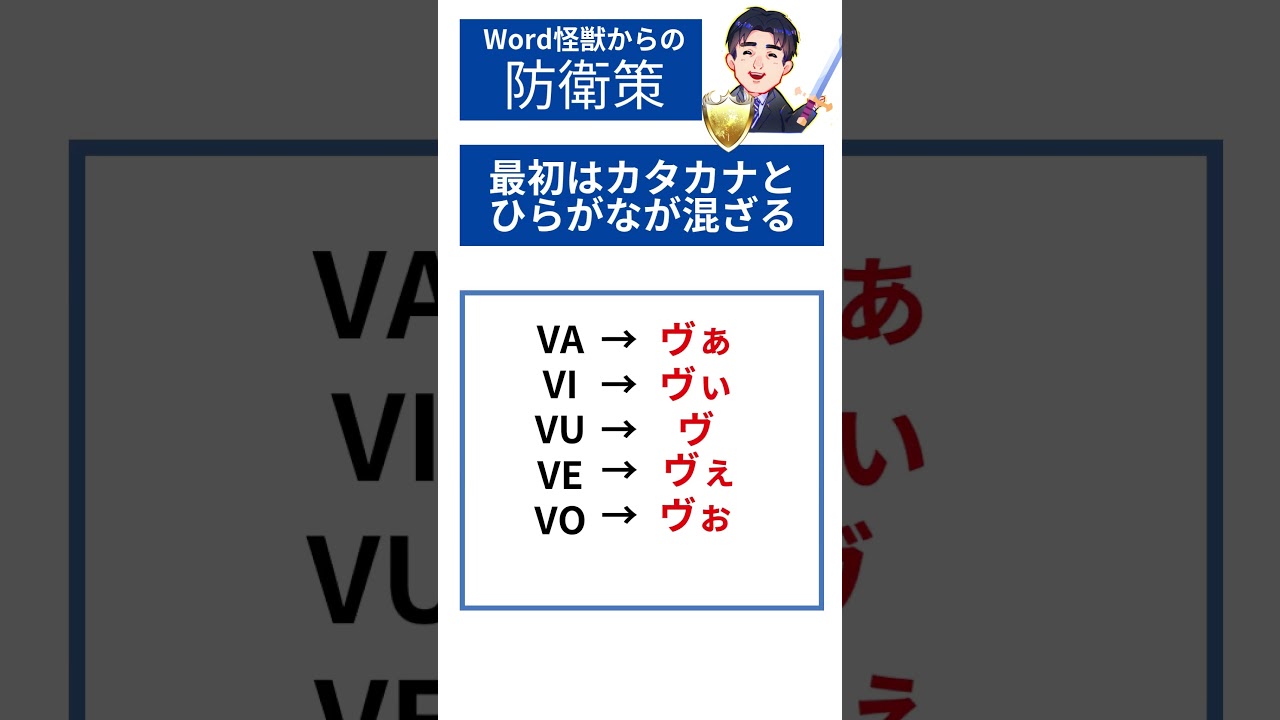
Q2:「ヴァ」「ヴィ」「ヴェ」「ヴォ」をローマ字で一発で打つ方法は?
A2:それぞれ「VA(ヴァ)」「VI(ヴィ)」「VE(ヴェ)」「VO(ヴォ)」と2打鍵で直接入力できます。「VU」に母音を組み合わせる必要はありません。
Q3:ひらがなの「ゔ」は日本語として正式な文字なのですか?
A3:文化庁の「外来語の表記」基準において、「ヴ」は外来音を表記するための仮名として公認されています。ひらがなの「ゔ」についても、小説の表現や固有名詞、古くからの表記などで広く一般的に用いられています。
まとめ:迷いをゼロにして文字入力をスマートに
パソコンで「うに点々」を打ちたいときは、余計な手順を踏まずに「V」+「U」を押すこと。このシンプルな規則を一度覚えてしまえば、文書作成の途中で手が止まるストレスは完全に解消されます。
小文字なら「xvu」、関連する外来音なら「VA・VI・VE・VO」を活用し、必要に応じて単語登録を取り入れることで、日々のタイピングスピードと正確性をさらに高めていきましょう。 (出典: うに 点 パソコン(Yahoo!ニュース))


毎日更新されるトレンド情報を分析・発信中。役立つ裏技やおすすめ情報を分かりやすく紹介します。