PCモニターに突然線が入る原因は?自力で直す対処法と修理判断
テレワークやPCゲームの最中、モニターの画面に突如として現れる「謎の線」。作業に支障が出るだけでなく、「高価なモニターが壊れてしまったのではないか」「買い替えや高額な修理が必要なのか」と焦りを覚えるケースは少なくありません。画面を横断する細い筋や点滅するノイズは、視界に入るたびに強いストレスを与えます。
しかし、画面に線が入る現象のすべてがディスプレイ本体の物理故障とは限りません。実は、簡単なケーブルの挿し直しや設定の変更、ドライバーの更新だけであっさり解消する事例が全体の約4割を占めています。まずは焦らず、原因が「モニター本体」「接続機器(ケーブル)」「PC内部(グラフィック機能)」のどこにあるのかを正しく切り分け、無駄な出費を避ける手順を踏むのが鉄則です。
📌 【この記事の重要ポイントまとめ】
- 要点1:モニターの線は「パネル故障」だけでなく、ケーブル接触不良やドライバー不具合など自力解決できる原因も多い。
- 要点2:OSD(モニター設定メニュー)の表示テストを行うことで、原因がモニター側かPC本体・グラボ側かを数秒で特定可能。
- 要点3:物理的な液晶パネル破損時の修理費用は新品購入額に匹敵するため、保証期間外なら最新モデルへの買い替えが賢明。
【原因の切り分け】画面に出る縦線・横線はパネル故障かケーブル不良か?
画面に走る線の向きや色、現れ方によって、疑うべき発生源はある程度パターン化されています。やみくもに機器を触る前に、まずは症状の特性から根本原因の目星をつけましょう。
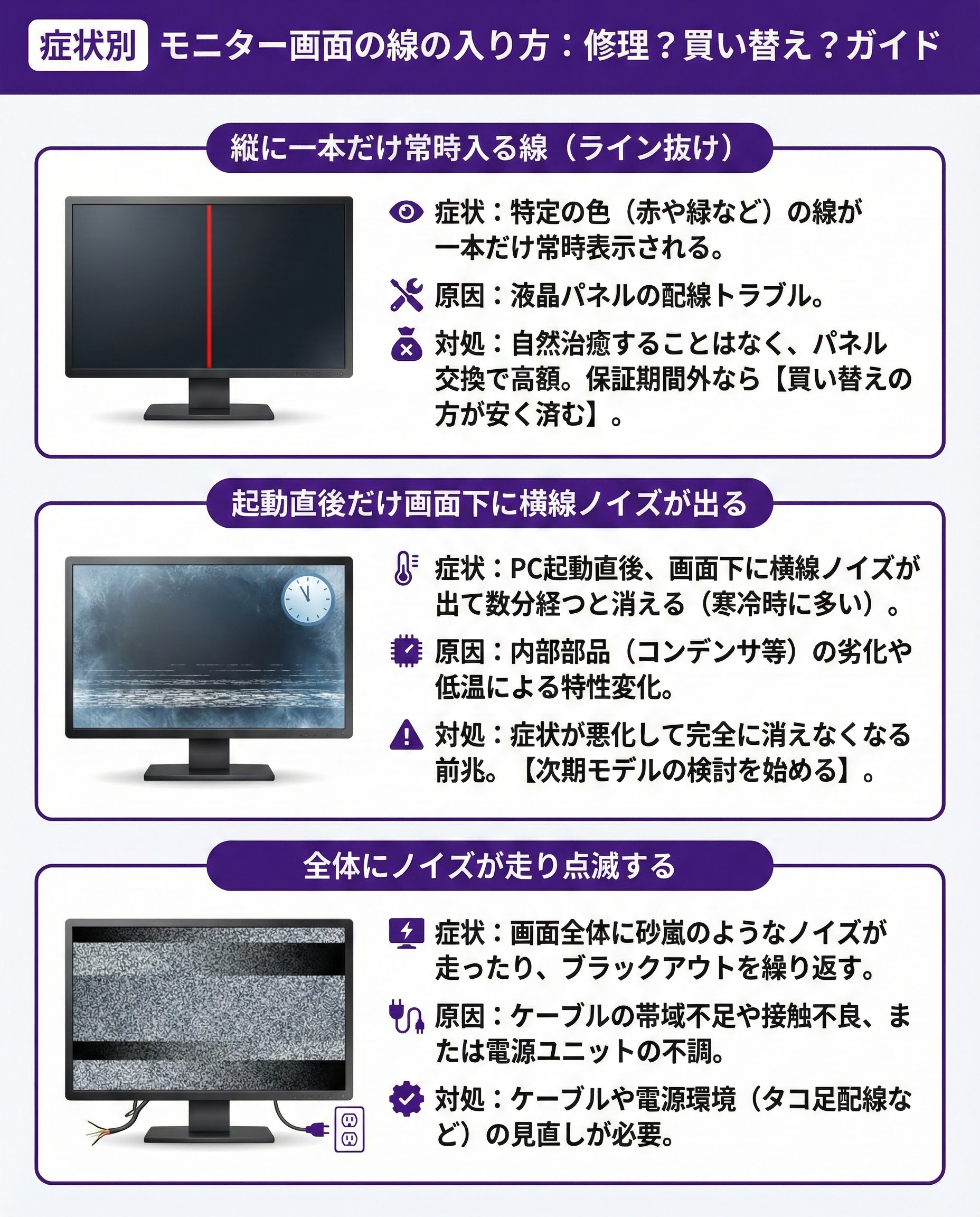
モニター縦線の原因として極めて多いのが、液晶パネル内部の制御基板(ソースドライバーIC)の不良や、フレキシブルフラットケーブルの断線・圧迫です。画面の一部分だけに幅1ピクセル単位の細い縦線が走る、あるいは特定の帯状に赤・緑・青のラインが出る場合、パネル側の物理的な損傷や経年劣化が強く疑われます。
一方で、モニターの横線の直し方を探る場面では、信号伝送の乱れや垂直同期のズレに着目する必要があります。画面全体に断続的な横縞が入る、あるいは縞模様が上下に流れるような液晶ディスプレイの画面ノイズは、外部干渉や通信帯域の不足が引き金となっているケースが珍しくありません。
また、黒く太い帯やインクが滲んだようなモニターの黒い線の消し方を模索している場合、それは内部素子の物理的破損(液晶漏れ)である可能性が極めて高く、ソフトウェア設定での復旧は絶望的です。対して、画面全体が小刻みに揺れるようなパソコン画面のチラつき対処法としては、接続周波数の不整合を疑うアプローチが有効になります。
【即効チェック】修理に出す前に自宅で試すべき自力解決の6ステップ
修理窓口へ問い合わせる前に、自宅で数分あれば試せる切り分け・復旧ステップを順番に実行してください。ハードウェアの買い替えなしで解決する事例も多々あります。
ステップ1:OSDメニュー(設定画面)の表示テスト
モニター本体の物理ボタンを押し、輝度や音量を調整する「設定メニュー(OSD)」を画面上に呼び出します。このメニュー表示の「上」にも線が重なって入る場合は、モニター自体の物理故障です。メニュー表示部分には線が入らず綺麗に映る場合、原因はケーブルかPC本体側に確定します。
ステップ2:ケーブルの抜き挿しと別ポートへの変更
最も手軽かつ効果的なのが、HDMIケーブルの接触不良の解消です。端子に溜まった微細なホコリや緩みが原因で伝送ノイズが発生しているケースが多いため、一度完全に抜いて清掃し、奥までまっすぐ挿し直します。可能であればDisplayPortなど別系統の端子へ差し替えて検証してください。
ステップ3:完全な放電処置の実施
PC内部やモニターのコンデンサに不要な静電気が帯電すると、回路誤作動によるノイズの原因になります。確実なパソコンの放電処置手順として、PCとモニター双方の電源を切り、コンセントから電源プラグを抜いて5分〜10分間完全に放置します。USB機器やLANケーブルもすべて外した状態で再起動を試みてください。
ステップ4:ディスプレイドライバーの更新とクリーンインストール
WindowsアップデートやOSの自動更新に伴い、グラフィック処理ソフトに不整合が起きることがあります。デバイスマネージャーを開き、ディスプレイドライバーの更新を実行するか、NVIDIAやAMDの公式サイトから最新の安定版ドライバーをダウンロードして上書きインストールを行います。
ステップ5:リフレッシュレートの調整
高リフレッシュレート(144Hzや240Hzなど)対応のゲーミングモニターを使用している場合、伝送帯域の上限を超えて画面乱れが起きることがあります。ディスプレイ設定からリフレッシュレート設定を変更し、一度標準的な「60Hz」に下げて線が消えるか確認してください。
ステップ6:予備の別モニターやテレビへの映像出力
別のディスプレイ機器やリビングのテレビにPCを接続してみます。外部モニターでも同様に線が入るなら、PC内部のグラフィックボード故障症状と断定できます。
【症状別の比較表】グラボ故障・ケーブル異常・パネル寿命の見分け方
自力診断をスムーズに進めるため、発生部位ごとの症状の特徴と、復旧難易度を一覧表にまとめました。
| 項目・症状の現れ方 | 詳細・数値データ・推定原因 | 一般的な基準・寿命相場 | 編集部の見解・対処評価 |
|---|---|---|---|
| 単色の細い縦線(常時表示) | 液晶セルへの配線断線、ソースドライバ破損。熱負荷による剥離が主因。 | バックライト寿命:約30,000〜50,000時間(使用5〜8年) | モニター本体の故障。ユーザー側での修復は不可。保証期間の確認が最優先。 |
| 横方向の走査線・チラつき | リフレッシュレート不整合、映像信号の減衰、端子の酸化や緩み。 | 安価な付属ケーブルの劣化周期:約2〜3年 | ケーブル不良の疑い大。高品質な認証取得ケーブルへの交換で8割は改善。 |
| ドットノイズ・画面全体の砂嵐 | GPUのVRAM破損、コアの熱暴走、はんだクラックによる映像乱れ。 | グラフィックボード平均耐用年数:約3〜5年 | グラフィックボードの異常。高負荷時(ゲーム中など)に多発するなら熱対策か交換。 |
| 画面端の暗がり・黒い帯 | エッジライトLEDの球切れ、液晶素子の物理破壊(外圧による圧壊)。 | 液晶パネルの寿命症状:点灯時間の累積による輝度半減 | 物理寿命または破損。修理代金が高額化するため、基本は買い替え推奨。 |
【実態検証】サポート現場に寄せられるリアルな相談事例と陥りがちなミス
PC修理の現場やユーザーコミュニティで頻繁に見られるのが、「モニターが壊れたと思って新品を買い直したのに、PC本体のグラボ故障が原因で同じ線が出続けた」というトラブルです。特に高負荷なゲームや動画編集を行うユーザー環境では、GPUの熱疲労によるノイズをモニター破損と誤認するパターンが目立ちます。
また、近年のマルチモニター環境特有の落とし穴として、「安価な変換アダプター(HDMI to DisplayPortなど)の熱暴走」が挙げられます。モニター本体や高性能PCに問題がなくても、中間に挟んだ数千円の変換アダプターが発熱によって信号劣化を引き起こし、画面に断続的な横線ノイズを走らせるケースが多発しています。余計なハブや変換コネクタを外し、純粋な一本のケーブルで直結テストを行うことが問題解決の近道です。
一般に知られていない盲点とネットの誤解
インターネット上の掲示板や動画サイトでは、「画面のフチを指で強く押すと接触が戻って線が消える」「ドライヤーで背面を温めるとハンダが復活する」といった民間療法が紹介されていることがあります。
これらは一時的に導通が回復することがあっても、内部の極細ガラス基板に致命的なダメージを与えたり、ショートによる発火リスクを招いたりする危険行為です。加圧によって一時的に線が消えたとしても、数日以内に症状が悪化して完全に画面が映らなくなるのが通例です。物理的な分解や圧迫による延命は決して試みないでください。
【プロの結論】修理に出すべき人・買い替えを即決すべき人の特徴
切り分け作業の結果、モニター本体の液晶パネル故障と判明した場合の判断基準は極めて明確です。
▼ メーカー修理に出すべき人
購入から1〜3年以内の「メーカー無償保証期間内」である場合、または購入価格が10万円を超えるプロ向けカラーマネジメントモニターや超ハイエンド有機ELディスプレイを使用している場合です。正規保証が適用されるなら、迷わずメーカーサポート窓口へ連絡してください。
▼ 即座に買い替えを検討すべき人
購入から3年以上が経過している一般的な事務用・ゲーミングモニター(定価2万〜5万円前後)の場合です。現在、主要メーカーのモニター修理費用の相場は、パネル交換を伴う場合で約25,000円〜45,000円に設定されています。往復の送料や診断料を含めると新品の購入実売価格を上回ることがほとんどであるため、修理依頼は経済的合理性を欠きます。
【モニターに線が入る現象】に関するよくある質問(FAQ)
Q1:モニターに線が入ったり消えたりするのはなぜですか?
A1:温度変化による内部基板の熱膨張・収縮、またはケーブル端子の微小な接触不良が考えられます。起動直後だけ線が入り、温まると消える場合はモニター内部のコンデンサや基板回路の初期劣化のサインです。完全に見えなくなる前にデータのバックアップと買い替えの準備を進めることを推奨します。
Q2:ノートパソコンの画面に線が入る場合も同じ対処法で直りますか?
A2:基本的な原因切り分け(外部モニターへの出力テスト)は共通です。外部モニターに繋いで線が出ない場合、ノートPC本体の液晶パネルか、ヒンジ部分を通る映像フラットケーブルの断線が疑われます。ヒンジを開閉する角度によって線が増減する場合は、ケーブルの挟み込み・断線が確定的な原因です。
Q3:HDMIケーブルを新品に交換しても線が直らない時は何が原因ですか?
A3:ケーブル交換後も症状が続く場合、OSDメニューの表示テストを行い、モニター自体のパネル破損か、PC側のグラフィックボード(または内蔵GPU)の出力ポート不良かを切り分けてください。別のPCやゲーム機を接続して同じ線が出るか試すことで、異常箇所の特定が可能です。
まとめ:焦って買い替える前の冷静な診断がトラブル解決への近道
モニターに突然入る線は、一見すると絶望的なハードウェア故障に見えますが、実際には接触不良やドライバー設定など、コストをかけずに直せるトラブルも数多く存在します。まずはOSDメニューの表示確認と完全放電、ケーブルの接続見直しを順序立てて実践してください。
万が一モニター本体のパネル故障と判明した場合でも、保証状況と修理見積もりを新品の市場価格と天秤にかけることで、最も損をしない選択が下せます。まずは冷静な診断ステップからスタートしましょう。 (出典: モニター 線 が 入る(Yahoo!ニュース))


SEOライティングとマーケティング戦略の専門家。分かりやすい解説記事で定評があります。