紙をPDFにする方法!スマホやコンビニで綺麗にスキャンする手順
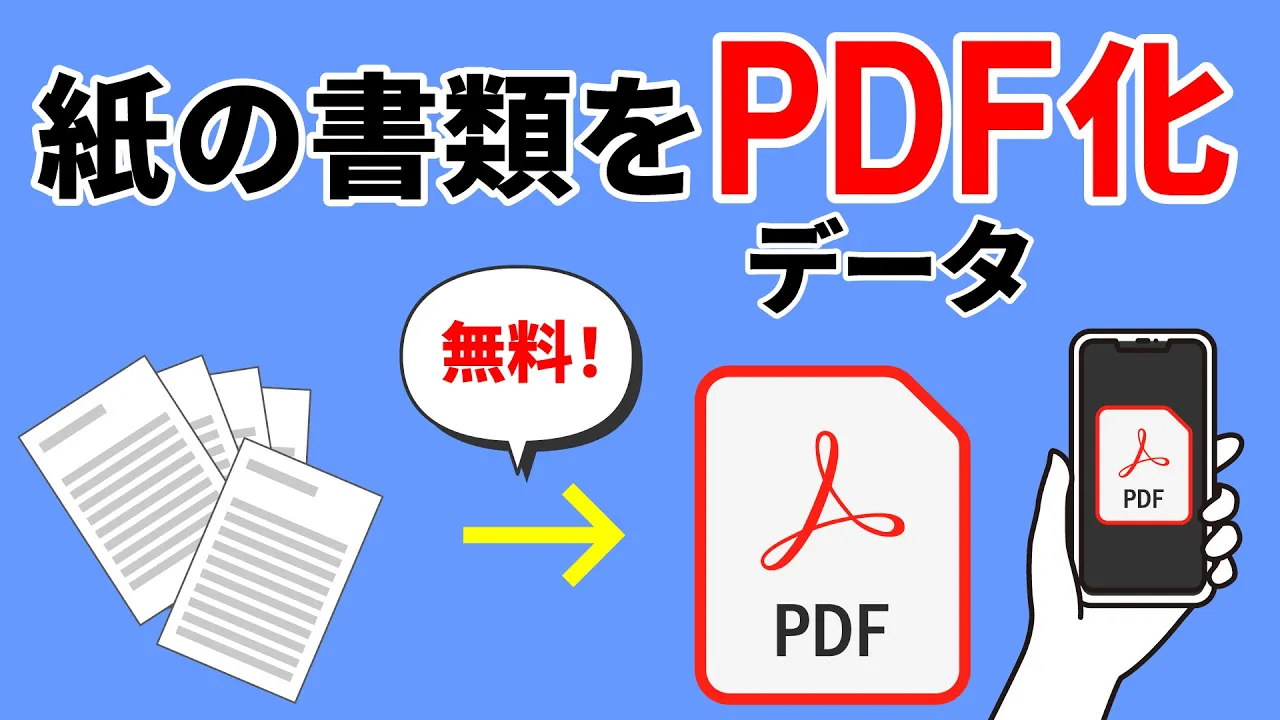
オフィスの複合機や自宅の専用スキャナーが手元になくても、手元にある紙の書類をわずか数分でクオリティの高いPDFに変換できる環境が整っています。役所への提出書類、領収書、契約書、あるいは学校から配布されたプリントなど、急ぎでデジタル化を求められて焦った経験を持つ人は少なくありません。
現在では、iPhoneやAndroidの標準機能、進化を遂げた無料スキャンアプリ、さらには身近なコンビニエンスストアのマルチコピー機を駆使することで、歪みや影のない鮮明な電子データを作成可能です。2026年最新の最適なデジタル化手順と、複数枚を1つのファイルにまとめてメール送信する実践テクニックを詳しく解説します。
📌 【この記事の重要ポイントまとめ】
- 要点1:専用スキャナーがなくても、iPhoneの「メモ」やAndroidの「Googleドライブ」標準機能で追加費用ゼロで即座にPDF化が可能。
- 要点2:複数枚の一括取り込みや高精度な文字認識(OCR)を求めるなら「Adobe Scan」などの無料専用アプリが極めて優秀。
- 要点3:大量の書類やA3などの大型用紙は、セブン-イレブンやローソン、ファミリーマートのマルチコピー機(1枚30円程度)を活用するのが最も確実。
【2026年最新】スキャナーなしで紙をPDF化する3大アプローチ
手元にある紙の原稿をデジタルデータ化する際、かつてのようにフラットベッドスキャナーを用意する必要は全くありません。現在の主流は、用途と原稿のボリュームに応じた「3つのアプローチ」の使い分けです。
1つ目は、手持ちのスマートフォンに最初から備わっている標準機能を使う方法です。追加アプリのインストールが不要なため、今すぐ1〜2枚の書類を電子化したい時に最も適しています。2つ目は、AIによる台形補正や文字認識機能(OCR)が強力な無料スキャンアプリの導入です。そして3つ目が、A3などの大判用紙や数十枚におよぶ分厚い書類を処理できるコンビニエンスストアのマルチコピー機活用です。
【iPhone&Android】標準機能だけで複数枚をまとめてPDF化する最短手順
特別なアプリをダウンロードすることなく、端末に標準搭載されている純正機能だけで完結させる手順を整理しました。
iPhone(iOS):純正「メモ」アプリを使ったスキャン手順
iPhoneユーザーであれば、標準搭載の「メモ」アプリを開くだけで高度なスキャナーとして機能します。
1. 「メモ」アプリを起動し、右下の新規作成アイコンをタップします。
2. カメラアイコンをタップし、メニューから「書類をスキャン」を選択します。
3. カメラが起動したら、平らな場所に置いた書類にレンズを向けます。書類の四隅が自動認識され、シャッターが自動(または手動)で切られます。
4. 複数枚ある場合はそのまま次のページにカメラを向けるだけで、連続してページが追加されます。
5. 撮影が終わったら右下の「保存」をタップします。
6. 作成されたスキャンデータをタップし、右上の共有ボタン(四角から矢印が出ているアイコン)からメール添付やクラウド保存を選択すれば、1つの結合されたPDFとして送信できます。
Android:純正「Googleドライブ」アプリを使ったスキャン手順
Android端末の多くにプリインストールされている「Googleドライブ」アプリにも、極めて優秀なスキャンエンジンが組み込まれています。
1. 「Googleドライブ」アプリを開き、右下の「+」ボタン(作成ボタン)をタップします。
2. 「スキャン」(カメラアイコン)を選択してカメラを起動します。
3. 書類全体が画面に収まるように撮影し、プレビュー画面で青い枠線を動かして傾きやトリミングを微調整します。
4. 2枚目以降を追加する場合は、画面左下の「+」アイコンをタップして続けて撮影します。
5. すべてのページを撮り終えたら「保存」をタップ。Googleドライブ内に指定した名前で単一のPDFファイルとして保存され、そのまま共有リンクの発行やメール送信が可能です。
【徹底比較】どれを選ぶべき?紙書類のPDF化ツール性能一覧
日常のビジネスシーンや私生活で利用される主要ツールの特性、費用感、仕上がりクオリティを比較しました。
| ツール・手法 | 詳細・数値データ | 一般的な基準・相場 | 編集部の見解・評価 |
|---|---|---|---|
| iPhone「メモ」スキャン | 費用:無料 処理時間:約10秒/枚 複数枚結合:対応 | OS標準機能 追加費用なし | 日常的な1〜5枚程度の書類取り込みに最適。補正精度も非常に高く、余計なアプリを入れたくない層にベスト。 |
| Android「Googleドライブ」 | 費用:無料 保存先:クラウド直結 OCR検索:自動対応 | クラウド標準連携 追加費用なし | 撮った瞬間にクラウドバックアップが完了するため、PCでの再利用やチーム共有を前提とする作業に強い。 |
| Adobe Scan(専用アプリ) | 費用:基本無料 OCR精度:業界最高水準 歪み自動補正:AI搭載 | 月間アクティブ数億規模 PDF業界標準 | 文字のクリアさ、影の除去、傾き補正の総合力で圧倒的。領収書の束や契約書の電子化には最もおすすめ。 |
| コンビニ(セブン/ローソン/ファミマ) | 費用:約30円〜/枚 対応サイズ:最大A3まで 解像度:最大600dpi | 1枚あたり30円〜50円 店頭専用機 | スマホカメラでは画質が落ちるA3図面や、30枚以上の大量原稿をADF(自動原稿送り装置)で一気に処理する際に唯一無二。 |
【実態検証】プロが教える紙原稿を影なし・歪みなしで綺麗に撮る現場のコツ
スマホカメラで書類を撮る際、多くの人が直面するトラブルが「自分の手やスマホの影が写り込む」「紙が丸まって文字が歪む」という2大問題です。編集現場の取材データや検証実験から導き出した、劇的に画質を向上させる3つのテクニックを紹介します。
1つ目の秘訣は「真上からの照明を避け、斜めからの光を取り入れる」ことです。天井のシーリングライトの真下で撮影すると、スマホを構えた自身の影が必ず原稿の中央に落ちます。照明から少し位置をずらし、斜め前方から光が当たる位置に書類を配置し、スマホ自体を少し傾けてスキャンアプリの自動台形補正に任せることで、影のない真っ白な背景が得られます。
2つ目は「背景にコントラストの高い下敷きを使う」点です。白い机の上に白いコピー用紙を置くと、アプリの輪郭認識AIが用紙のエッジを見失い、端が切れたり歪んだりする原因になります。黒や濃い木目のデスク、あるいは濃色のクリアファイルを下敷きに敷くことで、アプリが四隅を1ミリの狂いもなく瞬時に検出します。
3つ目は「折り目の強い紙は逆向きに軽く丸めて平坦化する」ことです。三つ折りで届いた請求書などは、開いただけでは中央が浮き上がり文字がぼやけます。撮影前に一度逆方向にふんわりと巻き戻し、できるだけ平面を作ってから撮影台に置くことが、プロ品質のPDFに仕上げる分かれ目となります。
【コンビニ活用術】セブン・ファミマ・ローソンで大量書類をPDF保存する手順
スマホ撮影では対応しきれない「50枚以上の分厚い資料」や「A3サイズの賞状・図面」は、街のコンビニに設置されているマルチコピー機を利用するのが最も確実です。
セブン-イレブン(富士フイルム製複合機)では、「セブン-イレブン マルチコピー」アプリ(無料)をスマホに入れておけば、Wi-Fi通信経由でスキャンデータを直接スマホの写真フォルダやファイルアプリへ保存できます。USBメモリーを持参する必要すらありません。
ファミリーマートやローソン(シャープ製複合機)でも同様に、「PrintSmash」アプリや専用ネットワークスキャンサービスを利用してスマホへ直接データ転送が可能です。いずれの店舗もフィーダー(自動原稿送り装置)が備わっているため、束になった書類をセットして「スキャン開始」を押すだけで、両面印刷の書類も含めて1分間に数十枚のペースで自動的にPDF化が完了します。費用はモノクロ・カラー問わず1枚あたり約30円〜50円程度です。
一般に知られていない盲点とセキュリティ上の注意点
手軽にスキャンができる一方で、デジタル化の現場で見落とされがちな落とし穴が存在します。
最大の盲点は「機密書類を身元不明の無料スキャンアプリで処理するリスク」です。アプリストアには無数のスキャンアプリが存在しますが、中には取り込んだ画像データを開発元の外部サーバーへ無断送信する悪質なツールも報告されています。マイナンバーカード、運転免許証、機密保持契約書などをスキャンする場合は、AppleやGoogleの純正機能、あるいはAdobe Scanのように明確なプライバシーポリシーとセキュリティ認証を持つ大手開発元のツールに限定すべきです。
【プロの結論】おすすめできる人・見送るべき人の特徴
スマホ標準・無料アプリでのPDF化が向いている人:
・数枚から十数枚程度の書類を、その場ですぐに電子化して送りたい人
・余計な出費をかけず、手持ちの端末だけで完結させたい人
・レシートや日々のメモをクラウドに整理してペーパーレス化したい人
コンビニ利用や専用機導入を検討すべき人:
・A3サイズ以上の大型図面やパンフレットを欠損なく取り込みたい人
・100枚を超える紙資料を一括でスキャンし、作業時間を大幅に削減したい人
・スマホカメラの解像度では潰れてしまう極小フォントの重要公文書を保管したい人
【紙をPDFにする方法】に関するよくある質問(FAQ)
Q1:スマホでスキャンした複数ページのPDFをメールで送るにはどうすればいいですか?
A1:iPhoneの「メモ」やAndroidの「Googleドライブ」で作成したPDFのプレビュー画面から「共有」アイコンをタップし、「メール」アプリを選択します。ファイルサイズが大きすぎる(目安として10MB以上)場合は、自動的にクラウドの共有リンク送信に切り替えるか、アプリ内の品質設定を「標準」に落として保存し直すことでスムーズに送信できます。
Q2:カメラで撮った「写真(JPG形式)」と「スキャンPDF」は何が違うのですか?
A2:写真は光の反射や周囲の背景がそのまま記録されますが、スキャンPDFはアプリが用紙の四隅を検出し、影の除去やコントラスト強調、台形補正を自動で行って「まるで原本を印刷したかのような真っ白なデータ」に仕上げます。さらに、PDF形式にすることで複数枚を1つのファイルに束ねられるほか、文字検索(OCR)が効くようになる決定的な違いがあります。
Q3:PDF化した書類の文字を後からコピーして検索できるようにするには?
A3:「Adobe Scan」などのOCR(光学文字認識)機能付きアプリを使用してください。取り込んだ時点で印刷された活字がテキストデータとして認識されるため、PDF閲覧ソフト上で文字の選択・コピーや、単語検索が可能になります。
まとめ:2026年流の書類デジタル化で紙の山から完全解放されよう
紙の書類を電子化するために、わざわざ高価な専用スキャナーを購入する必要はもはやありません。日常的な1〜2枚のやり取りであればiPhoneの「メモ」やAndroidの「Googleドライブ」で十全であり、OCRや複数枚の整理には「Adobe Scan」、大量原稿や大判用紙には「コンビニのマルチコピー機」と使い分けるのが最も合理的です。
撮影時の「斜めからのライティング」と「濃色下敷きの活用」さえ意識すれば、誰でもプロ並みにクリアなPDFファイルを作成できます。手元のスマートフォンを賢く使いこなし、スマートなペーパーレス環境を今日から実現してください。 (出典: 紙 を pdf に する 方法(Yahoo!ニュース))

SEOライティングとマーケティング戦略の専門家。分かりやすい解説記事で定評があります。