エクセル取り消し線の神速ショートカットと自動化テクニック完全攻略
業務効率化やタスク管理の現場で頻出するエクセルの取り消し線。完了したタスクの視覚化や、修正前の履歴を残す目的で多用される一方で、「毎回右クリックから設定を開くのが面倒」「完了フラグに合わせて自動で線を引きたい」と感じているビジネスパーソンは少なくありません。
マウス操作でフォント設定を開く手順を繰り返すと、1回あたり数秒のロスでも年間では膨大な作業時間を浪費します。本稿では、キーボードだけで完結する神速ショートカットから、条件付き書式やチェックボックスを連動させた完全自動化、現場で起きがちなトラブルの解決法まで、2026年最新のビジネス現場で役立つ実践ノウハウを体系的に解説します。
📌 【この記事の重要ポイントまとめ】
- 要点1:取り消し線は「Ctrl + 5」を押すだけで瞬時に適用・解除でき、作業時間を劇的に短縮可能。
- 要点2:タスク管理表は「条件付き書式」や「チェックボックス」と連動させることで、手作業ゼロの自動取り消し線が実現する。
- 要点3:取り消し線自体の色変更や関数判定には仕様上の制約があるため、運用目的に応じた適切な手法の選定が不可欠。
【秒速時短】エクセルで取り消し線を1秒で引く決定打ショートカット
エクセルで文字に取り消し線を引く際、リボンのフォントメニューや右クリックの「セルの書式設定」から探そうとすると、どうしても3〜4ステップの手間が発生します。この無駄をゼロにする決定打が、キーボードショートカットの活用です。
Windows環境における標準コマンドは「Ctrl + 5」(テンキーではなくキーボード上部の数字キー)です。対象セルを選択した状態でこのキーを押すだけで、一瞬で取り消し線が引かれ、もう一度押せば即座に解除されます。リボンメニューを探す必要は一切ありません。
一方、Mac版Excelを使用している場合は環境によって挙動が異なります。最新バージョンでは「Command + Shift + X」またはWindows同様に「Ctrl + 5」が割り当てられています。キー操作が反応しない場合は、クラシックな「Command + 1」でセルの書式設定ダイアログを開き、「取り消し線」にチェックを入れるルートを把握しておくと安心です。
セル全体ではなく、文章の特定フレーズだけに線を引きたいケースでもショートカットは有効です。セルをダブルクリック(またはF2キー)して編集モードに入り、対象の文字列をドラッグ選択した状態で「Ctrl + 5」を実行すれば、セル内の一部文字だけに限定した取り消し線を簡単に適用できます。
業務効率を劇的に変える!条件付き書式とチェックボックスの自動連動術
日々の進捗管理やToDoリスト運用において、1行ずつ手作業で取り消し線を引くのは非効率の極みです。ステータスが「完了」になった瞬間、該当行全体に自動で取り消し線を反映させる仕組みを構築しましょう。
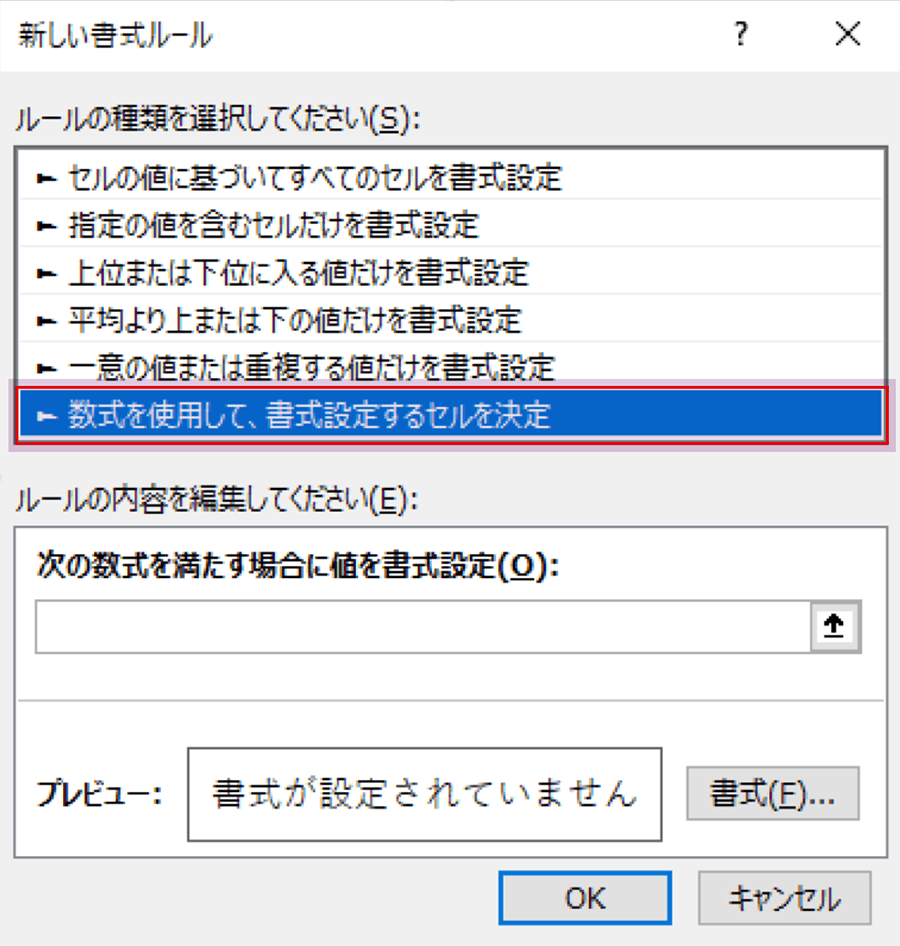
最も実用的なアプローチが「条件付き書式」を活用した自動取り消し線です。設定手順は極めてシンプルです。
まず、対象となるデータ範囲を選択し、ホームタブの「条件付き書式」>「新しいルール」を選択します。「数式を使用して、書式設定するセルを決定」を選び、数式入力欄に「=$C2="完了"」(C列がステータス列の場合)と入力します。ここで列番号の前に「$」を付ける複合参照にしておくことで、行全体の文字に取り消し線を適用できます。続いて「書式」ボタンをクリックし、フォントタブ内の「取り消し線」にチェックを入れて保存すれば設定完了です。
さらに直感的な操作感を求める場合は、「チェックボックス(フォームコントロール)」との連動が威力を発揮します。チェックを入れると指定したセルに「TRUE」が返されるため、条件付き書式のトリガーに「=$D2=TRUE」と設定しておけば、クリック1つでタスクがグレーアウトし、取り消し線がスーッと引かれる洗練された管理シートが完成します。
【徹底比較】取り消し線の描画アプローチ4選と実用性
エクセルで「線で消す」表現を実現するには、ショートカット以外にも複数のアプローチが存在します。用途やシートの運用目的に応じて最適な手法を選択することが、メンテナンス性を保つ秘訣です。
| 手法・アプローチ | 適用スピード・操作性 | メリット・向いている用途 | 編集部の見解・注意点 |
|---|---|---|---|
| ショートカット(Ctrl + 5) | 即時(約0.5秒) | 単発の修正、メモ書き、セル内一部文字の部分削除 | 手動作業のため、行数が多い表の一括処理には不向き。 |
| セルの書式設定ダイアログ | 普通(約3〜5秒) | 文字色や下線と同時にまとめて設定したい場合 | 確実だが反復作業にはストレス。ショートカット習得を推奨。 |
| 条件付き書式の自動連動 | 完全自動(初期設定2分) | タスク管理表、進捗リスト、複数人での共有シート | 初期設定が必要だが、運用時の人的ミスや手作業をゼロ化できる。 |
| 図形(直線・斜め線)の描画 | 遅い(位置調整が必要) | 取り消し線の色を文字と変えたい場合、セルを斜めに消す場合 | セルのリサイズで位置がズレやすいため、最終出力以外は非推奨。 |
【実態検証】現場で頻発する「取り消し線が引けない・消せない」3大トラブル
日常業務でエクセルを操作していると、「ショートカットを押しても線が引けない」「書式をクリアしたのに取り消し線が消えない」といったトラブルに直面することがあります。現場から寄せられるトラブルの背景には、主に3つの明確な要因が存在します。
第1の要因は、シートの保護や共有機能による機能制限です。組織内で共有されているファイルやワークフロー管理下のシートでは、セルの書式変更がロックされている場合があります。この場合、校閲タブから「シート保護の解除」を行わない限り、いかなる書式設定も受け付けません。
第2の要因は、条件付き書式のルール競合です。手動でフォント設定を変更しようとしても、上位の条件付き書式ルールが適用されていると手動設定は無視されます。線が消えなくて困った際は、ホームタブの「条件付き書式」>「ルールの管理」を開き、意図しない自動ルールが残っていないかを確認してください。
第3の要因は、「フォントの取り消し線」ではなく「図形の直線」が重ねられているケースです。他者が作成したシートで頻繁に見られますが、文字情報の上に図形の直線オブジェクトが配置されている場合、フォント操作では消去できません。この場合は「オブジェクトの選択と表示」ウィンドウを立ち上げ、図形を一括選択して削除する必要があります。
なお、広範囲に散らばった取り消し線をまとめてリセットしたい場合は、対象範囲を選択した上で再度「Ctrl + 5」を押すか、ホームタブの「書式のクリア」を実行することで、素早く一括解除が可能です。
一般に知られていない盲点とネットの誤解
ネット上のQ&AコミュニティやSNSで長年議論されているのが、「取り消し線の色だけを赤に変えたい」「取り消し線が引かれたセルの数だけを集計したい」という要望です。ここにはエクセルの仕様上の盲点が存在します。
まず、取り消し線の色だけを文字と別色にする標準機能はエクセルには存在しません。フォントの取り消し線は「文字色と完全に同色」になる仕様です。どうしても「黒文字の上に赤い取り消し線」を引きたい場合は、挿入タブの「図形」から直線を引いて色を赤に設定するか、フォント自体の色を赤に変更するしかありません。ただし、図形配置はレイアウト崩れのリスクを伴うため、実務では「文字色を薄いグレーにして取り消し線を引く」運用が視認性の観点からも推奨されます。
また、斜め線(対角線)を引きたい場合は、取り消し線ではなく「セルの書式設定」の「罫線」タブにある対角線ボタンを使用します。空白セルに「該当なし」の意図で斜線を引きたいケースでは、取り消し線機能ではなく罫線機能を使うのが正しいアプローチです。
さらに大きな盲点として、「標準関数では取り消し線の有無を判定できない」という制限があります。COUNTIFやSUMIF関数はセルの値(データ)を参照するものであり、フォント装飾などの書式情報を直接読み取ることはできません。取り消し線が引かれたタスクの集計を行いたい場合は、書式を判定しようとするのではなく、「完了フラグ(TRUE/FALSEや1/0)」を管理する列を1列設け、そのフラグをCOUNTIFで集計する設計にするのがデータベース運用の定石です。
【プロの結論】おすすめできる運用・避けるべき運用
自動化・ショートカットを導入すべきシチュエーション:
定期的に更新が発生するプロジェクト管理表、個人のデイリータスクリスト、複数人でステータスを更新する共有ファイル。条件付き書式を一度組み込めば、誰が操作しても破綻しないスマートな進行管理が実現します。
手作業での図形描画を避けるべきシチュエーション:
行の追加・削除や列幅の変更が頻繁に行われるデータベース表。図形オブジェクトによる取り消し線はセルの移動に追従しないケースが多く、後からレイアウト修正に膨大な時間を取られる原因となります。
【エクセル 取り消し 線】に関するよくある質問(FAQ)
Q1:数字の「5」以外のショートカットキーで取り消し線を引く方法はありますか?
A1:Windows版エクセルにおいて、取り消し線のダイレクトトグルは「Ctrl + 5」のみです。リボン操作のアクセスキーとして「Alt → H → F → N(セルの書式設定)」から「Alt + K(取り消し線)」で適用するルートもありますが、速度面では「Ctrl + 5」が圧倒的に優れています。
Q2:セル内の一部の文字だけに条件付き書式で取り消し線を引くことはできますか?
A2:仕様上、条件付き書式は「セル全体」に対して適用されるため、セル内の一部の文字列だけを自動で判定して取り消し線を引くことはできません。一部文字のみに適用したい場合は、セル編集モード(F2)に入り、手動で対象文字を選択して「Ctrl + 5」を実行する必要があります。
Q3:取り消し線を引いた文字の合計値を計算したい場合はどうすれば良いですか?
A3:エクセルの標準関数では取り消し線の書式を判別できないため、VBA(マクロ)を作成するか、ステータス管理用の列(例:「完了」フラグ)を作成して「SUMIFS」関数などで集計してください。実務上は後者のフラグ管理が最もエラーが少なく推奨されます。
まとめ:手作業をゼロにするスマートなドキュメント運用の第一歩
エクセルの取り消し線は、単なるテキスト装飾にとどまらず、業務の進捗状況を視覚的に整理するための重要なインターフェースです。日々の単発修正では「Ctrl + 5」を指に覚え込ませ、定型業務のタスク表では「条件付き書式」による自動化を取り入れることで、データ入力に伴う摩擦は劇的に低減します。
手作業による無駄なクリックを削ぎ落とし、仕組み化された快適なスプレッドシート運用へアップデートしていきましょう。 (出典: エクセル 取り消し 線(Yahoo!ニュース))


最新のトレンドや話題のニュースをわかりやすく解説するWebライターです。読者の皆様に役立つ情報を日々お届けしています。