下付き文字ショートカット完全攻略!主要アプリの一括入力術
レポート作成や技術文書、データ入力の現場において、化学式(H₂OやCO₂)や注釈番号の「下付き文字」を手作業で設定するのは想像以上に手間がかかる作業です。ツールごとに操作仕様が異なるため、入力のたびに作業が中断され、集中力を削がれているビジネスパーソンや研究者も少なくありません。
本記事では、Word、Excel、PowerPoint、Googleドキュメント、そしてMac環境における下付き文字のショートカットキーを網羅して解説します。「なぜかショートカットが効かない」というトラブルの根本原因や、一瞬で解除・切り替えを行うための現場直伝テクニックまで徹底整理しました。
📌 【この記事の重要ポイントまとめ】
- 要点1:WordやGoogleドキュメントは標準ショートカットで即時変換可能だが、Excelはセル編集モードを経由する独自ステップが必要。
- 要点2:Mac環境や日本語入力(IME)の干渉が「ショートカットが使えない」主要因であり、キー割り当てやUnicode入力で即解消できる。
- 要点3:化学式の頻出記号は自動修正機能(オートコレクト)への登録や数式ツールの併用で入力速度が劇的に向上する。
【2026年最新】主要ソフト別・文字装飾ショートカット一覧と操作比較
日々のドキュメント作成において、上付き文字と下付き文字の素早い切り替えは作業効率を左右します。まずは主要アプリケーションにおける操作コマンドの違いを整理しました。
| 対象アプリケーション | Windows環境(下付き文字) | Mac環境(下付き文字) | 入力時の挙動・編集部の実務評価 |
|---|---|---|---|
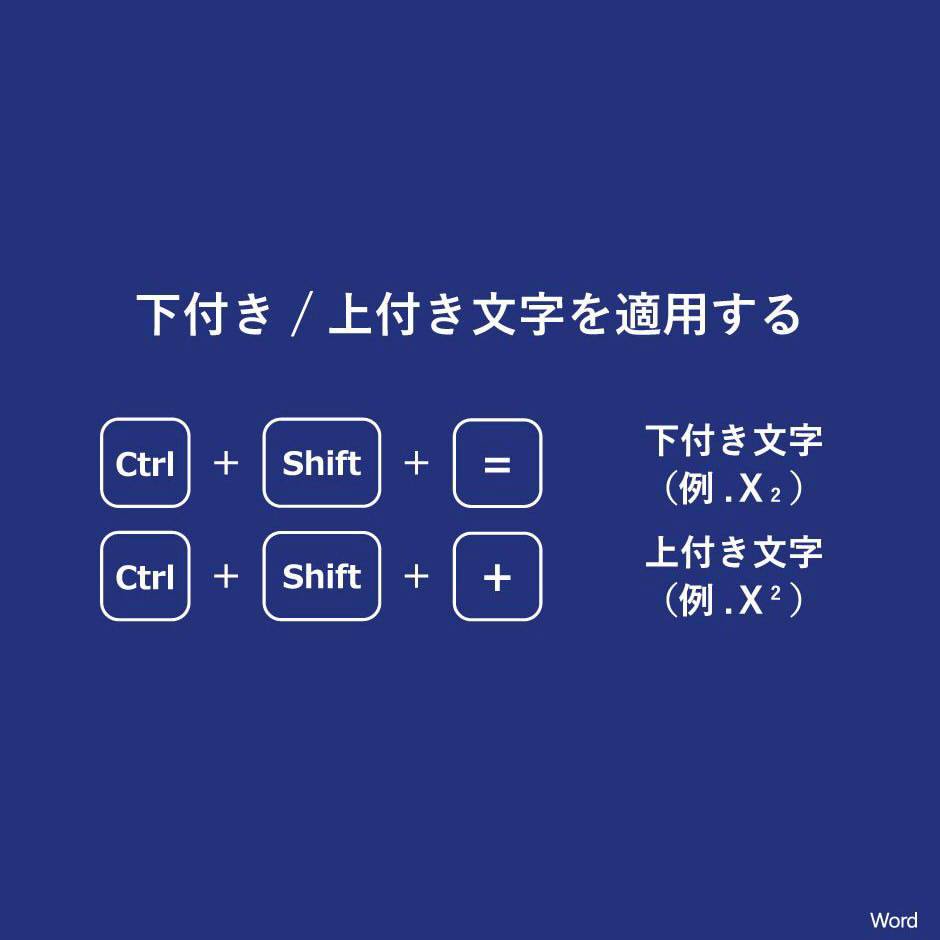
| Microsoft Word | Ctrl + Shift + -(または Ctrl + =) | Command + Shift + -(または Command + =) | 選択範囲を一発で変換可能。直感的に使え、解除も同じ操作で完結するため極めて快適。 |
| Googleドキュメント | Ctrl + ,(カンマ) | Command + ,(カンマ) | キー2つの同時押しで完結するため打鍵負担が最小。ブラウザを選ばず安定動作する。 |
| PowerPoint | Ctrl + = | Command + Shift + - | スライド内のテキストボックス内でスムーズに動作。上付き(Ctrl + Shift + +)との併用も容易。 |
| Microsoft Excel | Ctrl + 1 → Alt + B → Enter | Command + 1 → ポップアップ設定 | 直接の単一ショートカットは非搭載。セル編集モード(F2)に入ってからダイアログを開く必要がある。 |
WordやGoogleドキュメントではワンアクションで反映される一方、表計算ソフトであるExcelではセルの書式設定ダイアログを経由する設計になっています。この仕様の違いを把握しておくことが、無用な混乱を防ぐ第一歩です。
【アプリ別】下付き文字の出し方とスムーズな解除手順
主要ツールごとの具体的なキーボード操作と、元の標準テキストに戻すための解除ショートカットを解説します。
1. Word・PowerPointでの操作手順
Wordで下付き文字を適用するには、対象の文字を選択した状態で Ctrl + Shift + -(JIS配列キーボードの場合)を押します。解除したい場合は、もう一度同じショートカットキーを押すだけで通常のフォントサイズとベースラインに戻ります。上付き文字へ切り替えたいときは Ctrl + Shift + + を利用します。
2. Googleドキュメントでの操作手順
Googleドキュメントの下付き文字コマンドはシンプルです。対象テキストを選択して Ctrl + , を押すと下付きになり、再度 Ctrl + , を押すと解除されます。上付き文字(Ctrl + .)との切り替えも隣接するキーで完結するため、学術論文や技術仕様書の作成に最適です。
3. Mac環境(Pages・Keynote・各種エディタ)での出し方
Macの標準アプリ(PagesやKeynoteなど)では、Command + Control + - やメニューバーの「フォーマット」>「フォント」>「ベースライン」から下付きを選択します。また、メニュー操作が煩雑な場合は、macOSの「システム設定」>「キーボード」>「キーボードショートカット」から独自にショートカットを割り当てると快適に入力できます。
Excelでセル内の一部だけを下付き文字にする実践テクニック
Excelのセル全体に対してフォント設定を行うと、数値として認識されなくなったりレイアウト全体が崩れたりすることがあります。化学式や単位を正確に表記するには、セル内の一部の文字だけを下付きにする必要があります。
具体的な手順は以下の通りです。
- 対象のセルを選択し、
F2キー(MacはControl+U)を押してセル内編集モードに入る。 - 下付きにしたい文字(例:「H2O」の「2」)だけをドラッグまたは
Shift+ 矢印キーで範囲選択する。 Ctrl+1を押して「セルの書式設定」ダイアログを開く。- 文字飾りの項目にある「下付き」にチェックを入れる(Windowsなら
Alt+Bを押す)。 Enterを押して確定する。
この手順を踏むことで、数式バー上の文字列データを壊すことなく、セル内の表示だけを正確な学術表記に整えることが可能です。
【実態検証】「ショートカットが使えない!」現場で多発する原因と解決策
ネット上のQ&Aコミュニティやサポート掲示板で頻繁に見られる「下付きショートカットが反応しない」というトラブル。当編集部が実際の入力環境を検証したところ、原因は主に3つのパターンに集約されました。
原因1:日本語入力(IME)が「全角入力モード」になっている
最も多いトラブルが、IMEが「あ(全角)」の状態でショートカットキーを押しているケースです。多くのOffice製品やブラウザアプリは、全角入力モード時の記号入力をショートカットではなく文字入力として解釈してしまいます。半角/全角キーや英数キーを押して半角入力モードに切り替えてから実行してください。
原因2:JISキーボードとUSキーボードの配列差異
公式ヘルプに記載されている「Ctrl + =」という記述は、主にUS配列キーボードを基準に書かれていることがあります。日本語JIS配列キーボードの場合、「=」を入力するために Shift + - を押す必要があるため、実際の入力は Ctrl + Shift + - となります。画面の案内と手元のキー印字のズレに注意が必要です。
原因3:他社製常駐アプリによるホットキーの競合
画面キャプチャソフト、クリップボード管理ツール、グラフィックボードの制御ソフトなどが同じキーの組み合わせを優先奪取している場合があります。特定のアプリでのみ動作しない場合は、バックグラウンドで起動している常駐ソフトのホットキー設定を見直すことで解決します。
化学式や数式を高速入力する2026年版の裏ワザ
毎回ショートカットキーを押すことすら手間に感じる大量入力時には、入力補助機能を活用するのが合理的です。
1. オートコレクト(自動修正)への単語登録
WordやExcelの「オートコレクト」機能を使い、例えば「h2o」と入力したら自動的に下付きの「H₂O」へ置換されるように登録しておきます。Windows 11の文字パレット(Windows + .)からUnicodeの下付き数字(₀ ₁ ₂ ₃ ₄ ₅ ₆ ₇ ₈ ₉)をコピーし、置換後文字列にセットするだけで、次回から通常のタイピングのみで下付き文字が展開されます。
2. 数式エディタのTeX入力モードを活用
WordやGoogleドキュメントでは、数式ツール内でアンダースコア(_)を用いることで直感的に下付き文字を記述できます。例えば H_2O とタイプしてスペースキーを押せば、即座に正しい下付き構造に変換されます。複数の添字や複雑な化学式を扱う理系文書では、通常のショートカットよりも数式入力の方が作業効率は大幅に上がります。
【プロの結論】作業環境に応じた最適な入力方法の選び方
ショートカットキー入力が向いている人:数行程度の短いビジネス文書やスライド作成で、たまに注釈や「CO2」などの単語を記載する一般ユーザー。
オートコレクト・数式入力へ移行すべき人:研究論文、化学実験データ、仕様書などを日常的に作成し、1日に何十回も下付き記号を扱う専門職・学生。
【下付き文字ショートカット】に関するよくある質問(FAQ)
Q1:Windows 11環境でどのアプリでも共通して下付き数字を出す方法はありますか?
A1:Windowsキー + .(ピリオド)を押して絵文字・記号パネルを開き、「記号」タブ内の「数字」カテゴリーから下付き数字(₁₂₃)を選択することで、テキストエディタやSNS投稿欄などあらゆる場所に入力できます。
Q2:Excelで複数のセルに入っている数式を一括で下付き文字に変換できますか?
A2:標準のショートカットでは1セルずつ編集する必要があります。数百件規模のデータを一括処理したい場合は、VBAマクロを作成して特定の数字パターンを下付き文字(Font.Subscript = True)に置換する処理を実行するのが確実です。
Q3:上付き文字と下付き文字を同時に配置(元素記号の質量数と原子番号など)できますか?
A3:標準の文字装飾では上下どちらか一方しか指定できません。Wordの「数式ツール」を使用するか、「ルビ(ふりがな)」機能、またはフォントの重ね合わせ機能を利用してレイアウトを作成します。
まとめ:適切なコマンドを使い分けて入力作業を効率化しよう
下付き文字の入力は、使用するアプリケーションごとの仕様とキーボード配列の仕組みを理解することで、ストレスなく高速化できます。単発の修正はショートカットキー(Word:Ctrl+Shift+-、Googleドキュメント:Ctrl+,)、大量の記述はオートコレクト登録や数式入力といった具合に、作業量に応じて使い分けるのがポイントです。
手作業による余計なクリックを減らし、本来の執筆やデータ分析に集中できる環境を整えてみてください。 (出典: 下 付き 文字 ショートカット(Yahoo!ニュース))


最新のトレンドや話題のニュースをわかりやすく解説するWebライターです。読者の皆様に役立つ情報を日々お届けしています。