LINEメンションのやり方完全版!全員一括@Allや通知設定まで総まとめ
複数人が参加するグループトークやオープンチャットにおいて、特定の相手へ確実にメッセージを届けたい時に欠かせないのが「メンション機能」です。日々膨大なメッセージが流れるグループ内でも、メンションを活用すれば相手の画面に分かりやすく通知を届け、見落としを未然に防ぐことができます。
一方で、2026年現在も「なぜか候補に相手の名前が出ない」「全員宛ての@All通知がうるさくて困る」「リプライとの使い分けが曖昧」といった疑問やトラブルの声は後を絶ちません。個別指定の基本手順からグループ全員への一括メンション(@All)の活用法、相手に通知される仕組みやできない時の原因・対処法まで、知っておくべき注意点と便利ワザの全貌を分かりやすく解説します。
📌 【この記事の重要ポイントまとめ】
- 要点1:個別メンションは入力欄に「@」を入力して相手を選択するだけで即座に送信可能。
- 要点2:グループ全員へ一括通知できる「@All」は緊急時・重要連絡に便利だが、過度な使用は迷惑行為と受け取られるリスクあり。
- 要点3:名前が出ない原因は「退会済み・未参加・文字入力ミス」が大半であり、通知オフ設定やミュート解除の仕組みを正しく把握することが重要。
【2026年最新】LINEメンションの基本操作と相手側の見え方を徹底解説
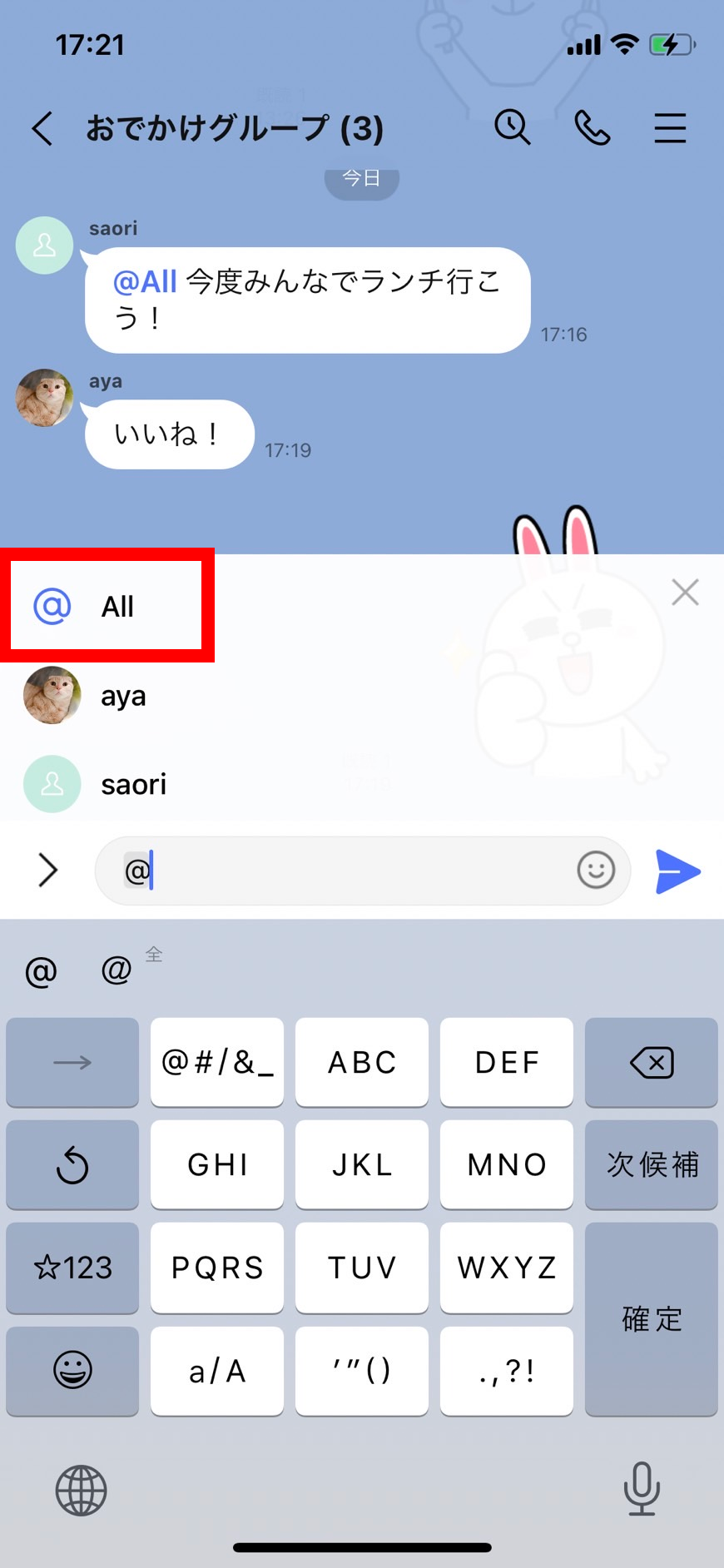
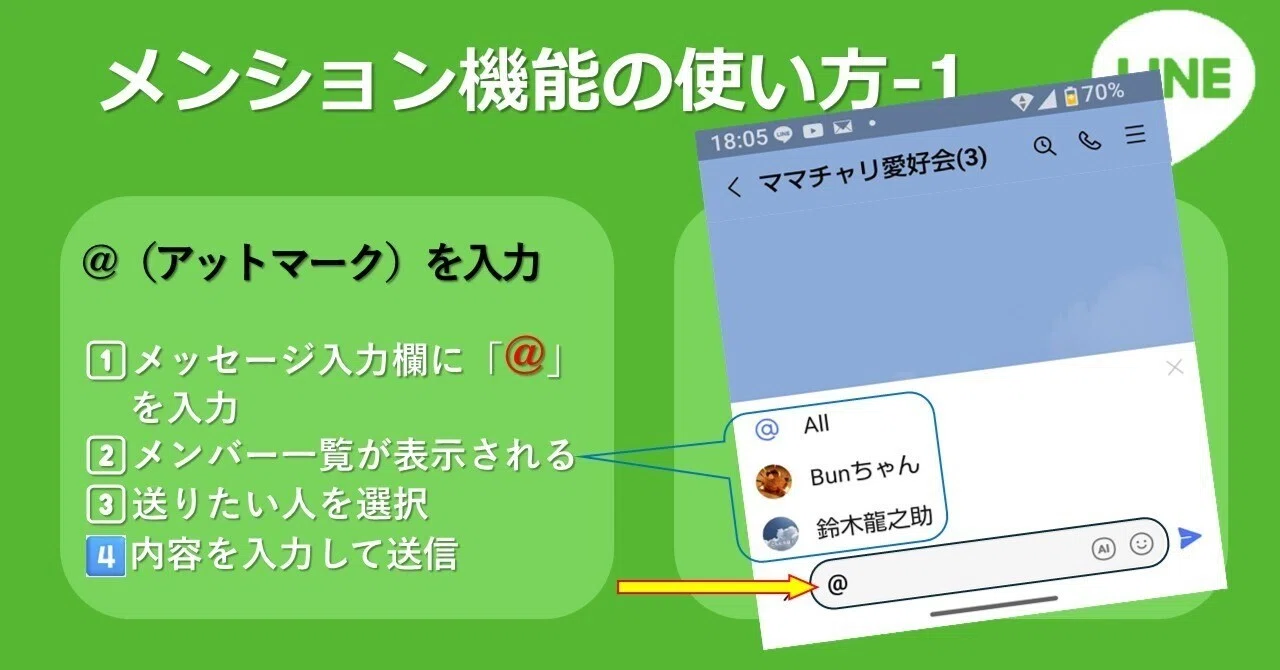
LINEにおけるメンションの基本操作は極めてシンプルです。グループトークや複数人トークのメッセージ入力画面で半角の「@」を入力すると、そのトークルームに参加しているメンバー一覧がポップアップで表示されます。目的の相手をタップして選択し、続けてメッセージを入力して送信するだけで完了します。
また、相手のプロフィールアイコンを直接タップ、または長押しすることでも自動的にメンション入力状態へと移行します。1回のメッセージ内に複数人のメンションを同時に付与することも可能です。
メンションを受け取った相手側の見え方には、通常のメッセージと異なる特徴があります。トーク一覧画面では、該当グループの最新メッセージ欄に青字で「@メンションされました」という専用バッジが表示されるため、未読メッセージが数十件溜まっていても一目で自分宛ての連絡だと判別できます。さらに、トークルーム内でもメンションされた文字列が青色で強調表示され、視認性が大幅に高まります。
なお、1対1の個人チャットメンションに関しては、仕様上「@」を入力してもメンバー候補リストは表示されません。個人チャットは元々2人きりの空間であるためメンション機能自体が非対応となっており、特定の発言を引用したい場合は「リプライ機能」を利用するのが基本仕様です。
【機能比較】LINEメンションとリプライの違い|通知の仕組みと使い分け
LINEで頻繁に混同されるのが「メンション」と「リプライ」の違いです。両者の役割や通知の挙動を整理すると、適した利用シーンが明確になります。
| 項目 | 詳細・数値データ | 一般的な基準・相場 | 編集部の見解・評価 |
|---|---|---|---|
| 機能の主目的 | メンション:「特定人物」を指定して呼び出す リプライ:「特定の過去発言」を引用して返信する | 用途に応じて併用するのが標準 | 発言の文脈を残したい時はリプライ、注意喚起や当番指名はメンションが最適。 |
| 相手への通知の仕組み | グループを通知オフにしていても「メンション通知」設定がONならプッシュ通知が届く | 通常通知はオフでもメンションのみ受け取る設定が主流 | 緊急連絡の見落としを防ぐ強力なトリガーとして機能する。 |
| 画面上の表示形式 | トーク一覧に「@メンションされました」と明記/名前が青文字化 | リプライは元メッセージが吹き出し上部に小さく引用表示 | メンションの方が視覚的な訴求力・アピール度が高い。 |
| 同時指定可能人数 | 複数人・またはグループ全員(@All)の一括指定が可能 | リプライは基本的に1つの対象メッセージのみ | プロジェクト全員への号令や連絡網にはメンション一択。 |
このように、LINEメンション通知の仕組みは、相手がグループ全体の通知をミュート(通知オフ)にしていても、LINEアプリ全体の基本設定で「メンション通知」が有効であれば強制的にプッシュ通知を届ける仕様になっています。見落とし防止に絶大な効果を発揮する反面、多用しすぎると相手のプライベートな時間を阻害する要因にもなるため、配慮を持った使い分けが求められます。
【グループ全員に届く】@Allメンションのやり方とオープンチャットでの活用術
グループ内の全員に対して一度にメンションを送りたい場合に役立つのが、LINEグループメンション@All機能です。メッセージ入力欄に「@」を入力すると候補リストの最上部に「@All」が表示され、これをタップして送信することで、メンバー全員に対して一斉にメンション通知を届けることができます。
LINEオープンチャットメンションやり方においても、基本操作は通常のグループと同様です。ただし、オープンチャットは数十人から数千人規模のコミュニティが多いため、権限管理や通知マナーにおいて以下の独自仕様と注意点が存在します。
- 管理者・共同管理者のみ@All利用可能に制限可能:オープンチャットの設定により、荒らしや通知スパムを防ぐ目的で一般参加者の@Allメンションが制限されているケースがあります。
- 名前の変更に注意:オープンチャットではトークルームごとにニックネームを設定できるため、メンション候補に出てくる名前が相手のLINEアカウント名と異なる点に留意が必要です。
- 深夜帯の@All送信は厳禁:参加者全員のスマートフォンへ一斉通知が飛ぶため、深夜や早朝の送信はメンバー離脱やトラブルの引き金になります。
【原因究明】LINEメンションができない・名前が出ない理由と即効対処法
メンション機能を使おうとした際に「候補リストに相手の名前が出ない」「@Allが反応しない」といったトラブルに遭遇した場合、主に以下の5つの原因が考えられます。
① 文字入力のミス(全角・半角の違い)
メンションのトリガーとなるのは「半角の@」です。全角の「@」を入力している場合、メンバーリストの候補ウィンドウが正しく立ち上がりません。キーボードの変換設定を確認し、必ず半角入力を行ってください。
② 相手がグループを既に退会している・未参加
グループに招待中(未承認)のユーザーや、既にトークルームを退出したメンバーは候補リストに表示されません。LINEメンション名前出ない理由の多くは、グループへの正式参加が完了していないことに起因します。
③ 1対1のトークルームで操作している
前述の通り、個人チャットではメンション機能自体が無効化されています。個別チャットで特定メッセージに触れたい場合は、メッセージ長押しから「リプライ」を選択してください。
④ アプリのバージョンが古く同期エラーが発生している
古いバージョンのLINEアプリを使用している場合、最新のグループメンバー情報がキャッシュと不整合を起こし、リストが正しく更新されないことがあります。アプリを最新版へアップデートした上で、アプリの再起動を試してください。
⑤ 管理者による権限制限(オープンチャット等)
オープンチャットで@Allメンションが候補に表示されない場合、管理者設定によって一般メンバーの全体メンション権限が無効化されています。
【実態検証】通知トラブルを防ぐ!LINEメンション通知オフ設定と迷惑対策
「グループの通知はオフにしているのに、メンションされると頻繁に通知が鳴って落ち着かない」というストレスを抱えるユーザーは少なくありません。LINEメンション迷惑対策として、通知を完全にコントロールする方法を把握しておきましょう。
LINEメンション通知オフ設定の手順は以下の通りです。
【メンション通知のみを個別に停止する手順】
1. LINEの「ホーム」タブ右上にある「設定(歯車マーク)」をタップ
2. 「通知」を選択
3. 「メンション通知」のトグルをOFFにする
この設定をOFFにすると、グループ自体をミュートにしている限り、自分宛てのメンションや@Allメンションが届いてもプッシュ通知が鳴らなくなります(トーク一覧の青色バッジやトークルーム内の色強調は維持されます)。仕事とプライベートのメリハリをつけたい場合や、大規模グループに所属している際には必須の防衛策です。
【プロの結論】メンションを使いこなすべき場面と避けるべきシチュエーション
メンションは非常に強力な伝達力を持つ反面、状況を弁えずに使用すると相手に精神的負荷を与える諸刃の剣です。コミュニケーションの現場における適切な判断基準をまとめました。
メンションを活用すべき場面(向いているケース)
- 大人数グループでの当番・タスク指名:誰に対する指示・質問なのかを明確化し、当事者意識を持たせたい時。
- 期日が迫る緊急連絡:重要なお知らせを見落としてほしくない場面。
- 会話が錯綜している時の割り込み応答:別々の話題が同時に進行している際、特定の相手へ向けて話題を整理して返す時。
メンションを避ける・慎重になるべき場面(おすすめできないケース)
- 深夜・早朝など相手のプライベート時間帯:プッシュ通知で相手を起こしてしまうリスクがある時。
- 雑談や単なる挨拶:「了解です」「ありがとう」といった短いリアクションで毎回メンションを付けると、通知公害になりやすい。
- ネガティブな指摘や注意喚起:大人数が見ている前で名指しメンションを行うと、公開叱責と受け取られ人間関係の悪化を招くリスクがある。
【line メンション やり方】に関するよくある質問(FAQ)
Q1:メンションを付けたメッセージを送信後、送信取消したら相手側の通知はどうなりますか?
A1:送信から24時間以内に「送信取消」を実行した場合、相手のトークルーム内からメッセージは消去されます。ただし、送信の瞬間に相手のスマホ画面へ表示されたロック画面のプッシュ通知バナー自体は、端末の仕様やタイミングによって一瞬残る場合があります。
Q2:自分が相手をブロックしている、または相手からブロックされている場合、メンションはどうなりますか?
A2:複数人グループ内であれば、ブロック関係にあってもメンションの入力・送信自体は通常通り可能です。ただし、ブロックされている側にはトークのメッセージ自体が届かないため、メンション通知も相手には届きません。
Q3:@Allメンションを特定の人だけ除外して送ることはできますか?
A3:仕様上、@Allは「ルーム内の全参加者」を対象とする機能のため、特定のメンバーだけを除外して送信することはできません。特定の一部メンバーのみに連絡したい場合は、面倒でも対象者それぞれの名前を「@〇〇 @△△」と個別メンションで並べて送信してください。
まとめ:スマートなメンション活用でLINEコミュニケーションを快適に
LINEメンションは、情報量が多いグループチャットにおいて要件を正確かつ迅速に届けるための優れた機能です。個別指定の手順や@Allの一括通知、そしてリプライとの明確な違いを理解しておくことで、連絡の行き違いや見落としを劇的に減らすことができます。
同時に、受け手側の負担にならないよう送信時間帯に配慮したり、不要な通知は個別設定でシャットアウトするなど、機能の特性に応じた適切なマナーと自衛策を身につけておくことが、ストレスフリーなチャット環境を維持するための鍵となります。 (出典: line メンション やり方(Yahoo!ニュース))
SEOライティングとマーケティング戦略の専門家。分かりやすい解説記事で定評があります。