エクセルの文字間隔を自在に調整する裏技と見やすい表作成の極意
ビジネス文書や請求書、プレゼン資料をExcelで作成している際、「文字と文字の間が詰まりすぎて読みにくい」「Wordのように文字間隔を数値で指定できないのか」と頭を抱えた経験はないでしょうか。Microsoft WordやPowerPointには標準搭載されているフォントの文字間隔設定が、なぜかExcelのセルには見当たりません。
「エクセルでは文字間隔の調整ができない」と諦めるのは早計です。セルの表示形式や配置オプションの組み合わせ、さらには描画オブジェクトの特性を活かしたエクセル文字間隔微調整裏技を駆使すれば、プロがデザインしたような洗練されたレイアウトが手に入ります。現場のビジネスパーソンが実践する具体的な解決策と、見栄えを劇的に改善するノウハウを深掘りします。
📌 【この記事の重要ポイントまとめ】
- 要点1:Excelのセルには直接的な字間数値指定機能がないものの、均等割り付けやインデント設定、オブジェクト連携で自在に調整可能。
- 要点2:スペースキー連打による手動調整はデータ検索性の低下やレイアウト崩壊を招くため、書式設定による制御が鉄則。
- 要点3:用途(集計表・帳票・ダッシュボード)に応じた適切な手法を選ぶことで、印刷ズレを防ぎつつ視認性を最大化できる。
【基本と真相】なぜエクセルには「文字間隔」の直接設定がないのか?
Excelのセルを選択してフォント設定を開いても、Wordにある「文字間隔:標準・広く・狭く(pt指定)」という項目は存在しません。この仕様の違いは、ソフトウェアの根本的な設計思想に起因しています。
Wordが印刷物や文書の組版を目的としたDTP的発想で作られているのに対し、Excelは高速な数値計算とグリッド構造でのデータ処理を最優先に設計された表計算エンジンです。セル内で複雑な文字カーニング(文字詰め)や字間トラッキングを動的に行うと、膨大なセルを処理する際の描画パフォーマンスが著しく低下します。そのため、セル内のエクセルフォント字間はシステム標準の固定値に制限されているのが実態です。
しかし、近年のビジネス現場ではExcelが見積書や提案書のフォーマットとして広く使われており、見栄えの良さが求められる場面が急増しました。標準機能がないからこそ、正しい設定テクニックを把握しているかどうかが成果物の完成度を大きく左右します。
【即効テクニック】セルの文字間隔を広げる・詰める4大アプローチ
セル内の文字配置を綺麗に整えるためには、目的やテキストの性質に応じて適切な手法を使い分ける必要があります。実務で即座に役立つ代表的な4つのアプローチを紹介します。
1. 「均等割り付け+インデント」で左右のバランスを極める
セル幅に合わせて文字を均等に配置したい場合、最も王道となるのがエクセル均等割り付けの活用です。セルを右クリックして「セルの書式設定」を開き、「配置」タブの横位置から「均等割り付け(インデント)」を選択します。このとき、インデント値を「1」または「2」に設定するのが最大のコツです。インデントなしの均等割り付けでは文字がセルの左右枠線に張り付いてしまいますが、インデントを加えることで自然な余白が生まれ、上品なエクセルセル内文字配置が完成します。
2. テキストボックスを活用したpt単位の精密レイアウト
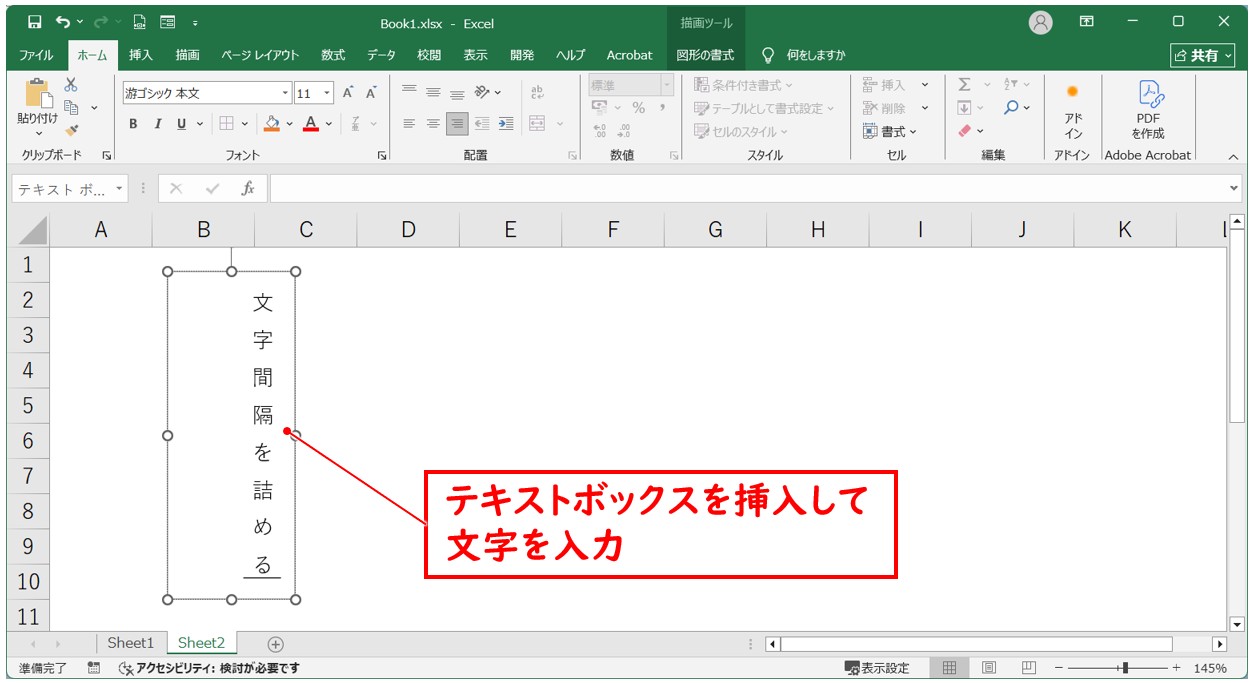
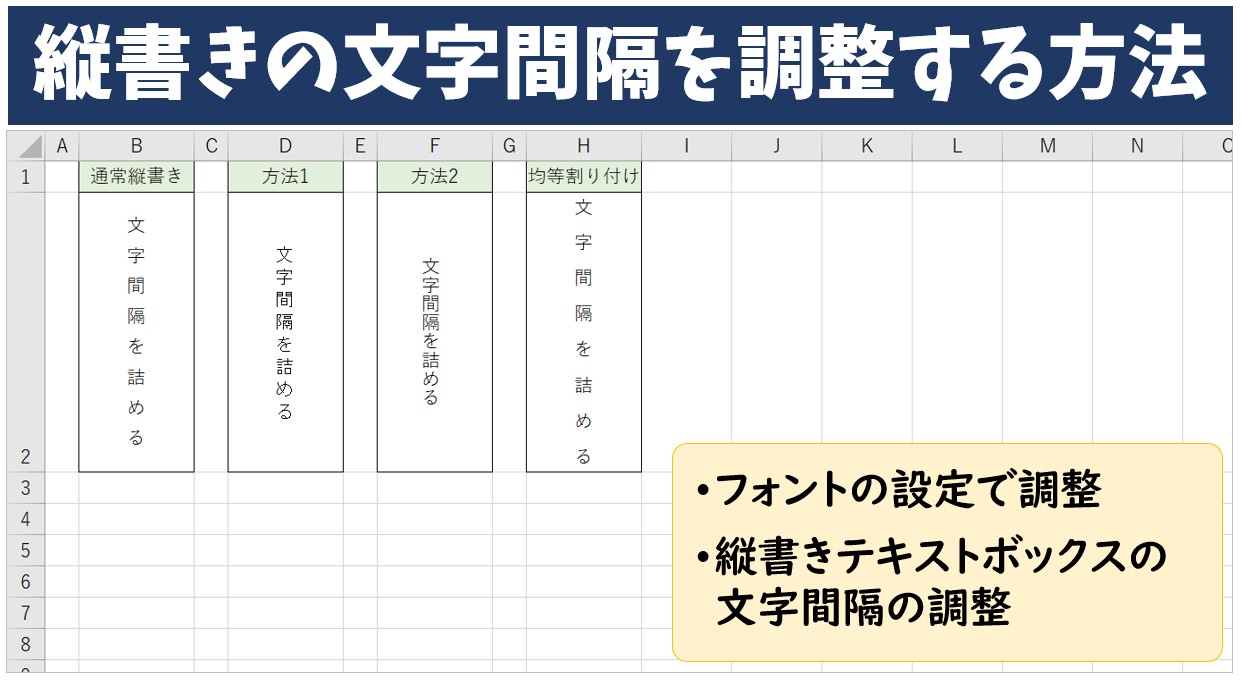
セルという制約を取り払い、タイトルやキャッチコピーを洗練させたいときは、エクセルテキストボックス文字間隔の調整が最適です。挿入したテキストボックスを選択し、フォント設定ダイアログから「文字間隔」を広げる、あるいは詰める設定を行うことで、セル単体では不可能な1pt刻みの微調整が可能になります。図形としての配置になるため、セルの列幅変更による意図しないレイアウト崩れを防ぐメリットもあります。
3. ワードアート機能を用いたデザイン文字の字間制御
表紙や大見出しなどでインパクトを持たせたい場合は、エクセルワードアート文字間隔の調整が効果を発揮します。ワードアートの文字のオプションから「文字のオプション > テキストボックス」やフォント詳細設定を操作することで、文字同士の重なり具合(文字間隔を詰める設定)や極端に文字間隔を広げるデザイン処理が容易に行えます。
4. フォント選定による「見た目の字間」の最適化
設定をいじらずに文字の詰まり感を改善したいなら、フォント自体の特性を見直すのが賢明です。例えば「MS ゴシック」のような等幅フォントから、「Meiryo UI」や「BIZ UDPゴシック」といったプロポーショナルフォント(文字ごとに幅が異なるフォント)へ変更するだけで、文字間の隙間が自動的に最適化され、窮屈な印象を一掃できます。
【手法別比較】文字間隔調整テクニックのメリット・デメリット総点検
文字間隔を調整する各アプローチには、それぞれ強みと制約が存在します。実務における作業負荷や再利用性を比較した客観データを整理しました。
| 調整手法 | 詳細・操作難易度 | 一般的な基準・適用箇所 | 編集部の見解・評価 |
|---|---|---|---|
| 均等割り付け(インデント併用) | 書式設定から横位置を選択。 作業時間:約5秒 / 難易度:低 | 請求書の宛名欄、表の見出し行、項目名一覧 | データ集計を阻害せず、列幅の伸縮にも追従する最も実用的な標準アプローチ。 |
| テキストボックス配置 | 図形挿入後にフォント詳細で字間調整。 作業時間:約20秒 / 難易度:中 | 表紙タイトル、ダッシュボードのKPI見出し | ミリ単位の意匠性は高いが、セル値との連動に数式参照設定が必要な点に注意。 |
| プロポーショナルフォント切替 | フォントをBIZ UDP等に変更。 作業時間:約3秒 / 難易度:極小 | 報告書本文、長文の備考欄、説明テキスト | 数値データの桁揃えには向かないが、日本語の可読性を手軽に向上させる最良の選択肢。 |
| 手動スペース挿入(非推奨) | 文字間に全角/半角スペースを入力。 作業時間:手作業 / 難易度:低(リスク大) | 一部のレガシーな定型書類(推奨されない) | VLOOKUP関数や完全一致検索が機能しなくなる致命的欠点があり、実務では原則禁止すべき。 |
【現場検証】実務でありがちな失敗例とネットの誤解を暴く
ネット上のQ&A掲示板やSNSでは、「文字間を広げるならスペースを打ち込めばいい」というアドバイスが散見されますが、これは現場でのトラブルを引き起こす典型的な悪手です。
文字の間にスペースを挟むと、その文字列は完全に別のデータとして認識されます。例えば「東 京」と入力されたセルは、検索機能で「東京」と探してもヒットしません。また、エクセル文字間隔詰める目的でフォントサイズだけを無理に縮小し、セルの上下に不自然な空間ができて視認性を損ねているケースも目立ちます。
さらに見落とされがちなのが、エクセル行間調整とのバランスです。文字間隔だけを綺麗に整えても、行の高さ(行間)が詰まっていると窮屈で見苦しい表になってしまいます。セルの高さをフォントサイズの1.3倍〜1.5倍程度(例:11ptフォントなら行高18〜20pt)に設定し、上下中央揃えを適用することが、エクセル見やすい表作成コツの鉄則です。
【プロの結論】目的別の最適解|おすすめできる手法と避けるべき手法
業務効率を落とさずに美しいレイアウトを実現するために、どのような基準で手法を選定すべきかをまとめました。
均等割り付け+フォント変更を選ぶべきケース
- 見積書、請求書、納品書などのビジネス帳票で、項目名(「品名」「数量」「単価」「合計金額」など)の文字数を揃えたい場合。
- 他のメンバーとファイルを共有し、後からセルの列幅や行数が頻繁に変更される共同編集シート。
- VLOOKUPやXLOOKUP、COUNTIFなどの関数で参照する元データを含むシート。
テキストボックス・ワードアートを選ぶべきケース
- 役員向け報告資料やプレゼン用ダッシュボードのトップ見出し。
- 印刷時やPDF書き出し時のミリ単位のズレを完全に防ぎたい固定フォーマットのカバーページ。
避けるべき手法
- 文字間への手動スペース連打(データ集計の破綻原因)。
- セル結合の多用による強引な配置合わせ(並べ替えやコピペ機能が制限されるため)。
【エクセル 文字 間隔】に関するよくある質問(FAQ)
Q1:セル内の文字間隔をWordのように1pt単位の数値で詰める裏技はありますか?
A1:セルに直接数値を指定する機能はありませんが、セルの書式設定で横位置を「均等割り付け」にし、インデント数値を細かく調整することで実質的な間隔制御が可能です。さらに細密なpt指定が必要な場合は、セルではなくテキストボックスを配置して「フォント > 文字間隔」からpt単位で設定してください。
Q2:均等割り付けを設定すると文字がセルの左右端に張り付いてしまいます。解決策は?
A2:セルの書式設定の「配置」タブで、横位置を「均等割り付け(インデント)」に設定し、右隣にある「インデント」の数値を「1」または「2」に設定してください。左右に適度なマージンが確保され、綺麗に収まります。
Q3:テキストボックス内の文字間隔を変更するメニューが見当たりません。
A3:テキストボックス内の文字列を選択した状態で右クリックし、「フォント」を選択します。「詳細設定」タブ(または文字間隔オプション)を開くと、「文字間隔」のプルダウンから「標準」「広く」「狭く」を選択でき、右側の「幅」で具体的なpt数値を指定できます。
Q4:セル内の上下の行間(改行した際の間隔)を広げるにはどうすればよいですか?
A4:セル内で「Alt + Enter」で改行している場合、行ごとの間隔を直接数値指定することはできません。全体の行の高さを広げて縦位置を「中央揃え」にするか、改行位置ごとにセルを分ける、もしくはテキストボックスの「段落 > 行間」機能を利用して調整するのが有効です。
まとめ:脱・素人っぽさ!適切な文字間隔でビジネス文書の品位を高める
Excelにおける文字間隔の調整は、一見すると機能の制限が多いように思えますが、仕組みを理解してエクセルセルの書式設定配置やオブジェクトを適切に使い分ければ、自由自在に美しいレイアウトを構築できます。
手動スペースによるその場しのぎの調整を卒業し、均等割り付けのインデント設定やプロポーショナルフォントの導入、テキストボックスの活用をマスターすることで、作成データの堅牢性を保ちながらドキュメントの視認性を劇的に向上させることが可能です。用途に合わせた最適なアプローチを取り入れ、洗練されたビジネス文書作成に役立ててください。 (出典: エクセル 文字 間隔(Yahoo!ニュース))

SEOライティングとマーケティング戦略の専門家。分かりやすい解説記事で定評があります。