コンビニのポストカード印刷完全ガイド!画質・値段・持ち込みの違い
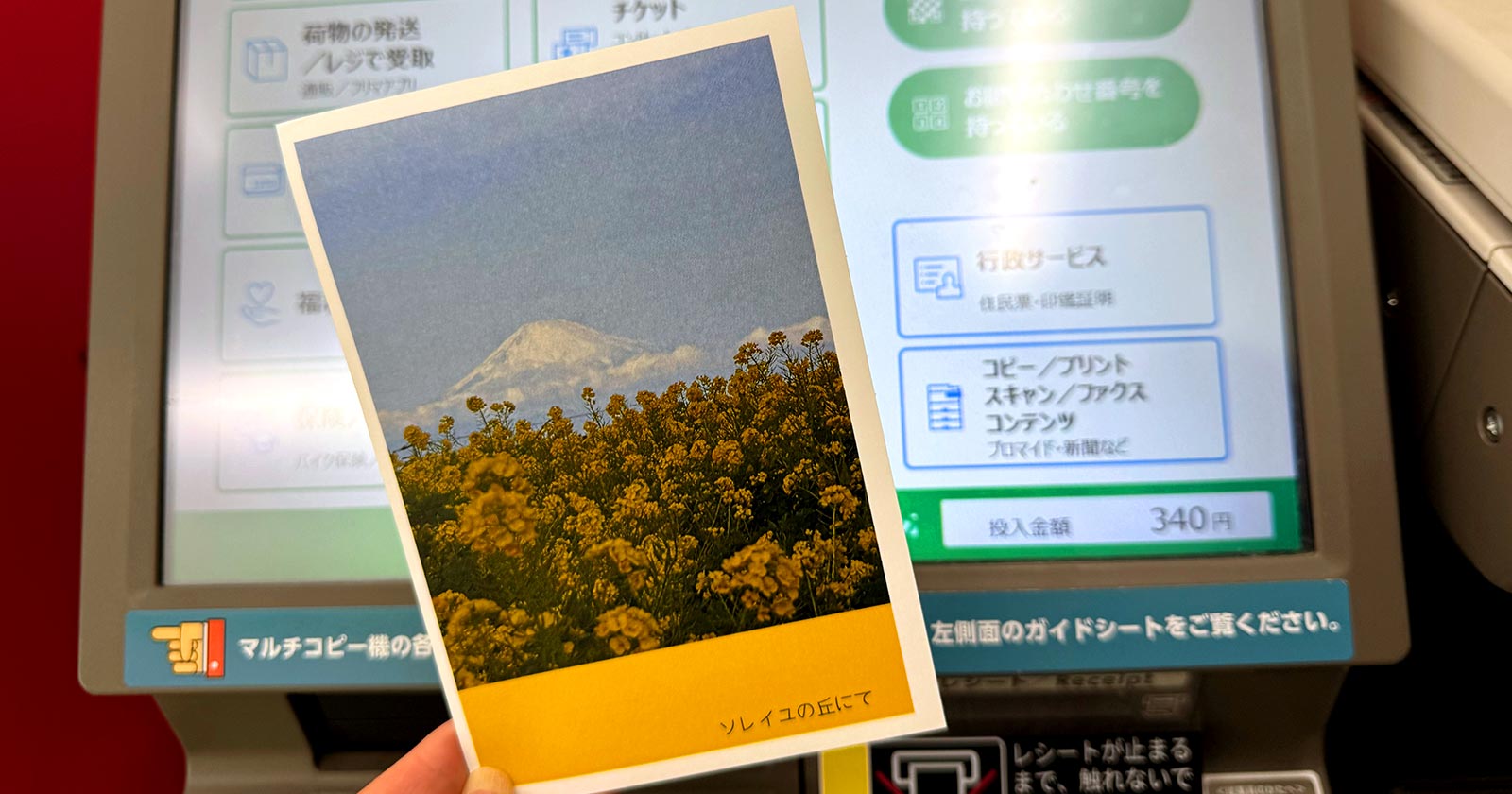
急ぎで推しのファンアートをポストカードにしたいときや、手元のお気に入りの写真を1枚だけ絵はがきにして送りたい場面は日常で突然訪れます。専門の印刷業者に頼むと数日かかるうえ、まとまったロット数が必要になりがちですが、街のコンビニに駆け込めばスマートフォンひとつでその場ですぐに高品質な1枚を印刷できます。
しかし、「セブン-イレブン、ローソン、ファミリーマートのどれを選べばいいのか」「持ち込みの私製はがきは使えるのか」「フチなし印刷は可能なのか」といった疑問や戸惑いの声も少なくありません。各チェーンに導入されているマルチコピー機の性能や対応用紙、プリント専用アプリの仕様には明確な違いが存在します。2026年現在の最新仕様に基づき、失敗しないポストカード印刷の手順から画質・コストの徹底比較まで詳しく解説します。
📌 【この記事の重要ポイントまとめ】
- 要点1:セブンは備え付けの専用光沢ハガキ用紙による高精細な発色、ローソン・ファミマは写真用紙L判プリントや持ち込みハガキへの柔軟な対応力に強みがある。
- 要点2:コンビニのポストカード印刷は1枚60円〜100円前後と手頃だが、機器の仕様上「完全フチなし印刷」には全チェーン非対応(四隅に約4〜5mmの余白が発生)。
- 要点3:同人グッズや写真作品用ならセブンの「備え付けハガキ」、手持ちの年賀状や特殊紙を使いたい場合はローソン・ファミマの「ハガキ持ち込み(普通紙対応機)」を選ぶのが鉄則。
【主要3社比較】コンビニのポストカード・ハガキ印刷スペック一覧
コンビニ大手3社(セブン-イレブン、ローソン、ファミリーマート)のマルチコピー機におけるポストカード印刷のスペックをまとめました。料金、用紙タイプ、持ち込み可否、対応アプリに至るまで、仕上がりに直結するポイントを比較しています。
| 項目 | セブン-イレブン | ローソン / ファミリーマート(シャープ機) | 一般的な印刷通販・専門ラボ基準 | 編集部の見解・評価 |
|---|---|---|---|---|
| 1枚あたりの値段 | カラー:60円(備え付け) / 80円(写真専用紙ハガキ) | カラー:60円(備え付け/持ち込み) / 写真L判:30円〜40円 | 1枚あたり約15円〜150円(※最少ロットや送料別) | 1枚単位で即日手に入る利便性を考慮すると、コンビニの60円〜80円は極めて高いコストパフォーマンスを誇る。 |
| 備え付け用紙の質感 | 厚手の私製ハガキ用紙(滑らかな半光沢仕上げ) | 普通紙ハガキ(マット調・官製ハガキに近い質感) | アートポスト紙、マットコート紙、ヴァンヌーボなど多彩 | イラストやグラフィックの鮮やかさはセブンの用紙が頭ひとつ抜けており、イラストレーターからの支持も厚い。 |
| 用紙の持ち込み対応 | 原則不可(※年賀状シーズンのみ一部機種で条件付き対応) | 対応可能(日本郵便の官製はがき・私製はがき ※普通紙レーザー対応のみ) | 指定用紙の持ち込みは特殊印刷所のみ対応(要相談) | 懸賞用や年賀ハガキ、特定の私製ハガキに直接印刷したい場合はローソン・ファミマ一択となる。 |
| フチなし印刷の対応 | 非対応(周囲に約5mmの白フチ発生) | 非対応(周囲に約4〜5mmの白フチ発生) | 完全フチなし印刷(裁ち落とし)が標準 | 全面イラストを作成する場合は、四隅に白枠が出ることを前提としたデザイン設計(またはカッターでの断裁)が必須。 |
| 推奨スマホアプリ | 「セブン‐イレブン マルチコピー」 / 「かんたんnetprint」 | 「PrintSmash」 / 「ネットワークプリント」 | 各社Web入稿システム(PDF/PSD入稿) | 会員登録不要で即座に番号発行できるアプリが充実しており、出先での手軽さは両者互角。 |
スマホから1枚即日プリント!失敗しないネットプリント手順
外出先や自宅からスマホ1台でデータを送信し、最寄りのコンビニでポストカードを印刷する手順を解説します。専用アプリを使えば、会員登録なしですぐに予約番号を発行できます。
セブン-イレブン(かんたんnetprint / マルチコピーアプリ)の手順
セブン-イレブンで印刷する場合、手軽さを重視するなら「かんたんnetprint」、Wi-Fi経由で直接転送するなら「セブン‐イレブン マルチコピー」アプリが便利です。
- スマホアプリを起動し、ポストカードにしたい写真やイラスト画像(JPEG/PNG/PDF)を登録。
- 用紙設定で「ハガキ」を選択し、カラーモード(カラー/白黒)を指定。
- 画面に表示される「8桁のプリント予約番号」をメモまたはQRコードを保存。
- 店頭のマルチコピー機画面で「プリント」>「ネットプリント」をタッチし、予約番号を入力。
- 小銭または電子マネー(nanaco等)を投入し、「プリントスタート」を押すと数十秒で出力されます。
ローソン・ファミリーマート(ネットワークプリント / PrintSmash)の手順
ローソンとファミリーマートは共通のシャープ製マルチコピー機を採用しており、「ネットワークプリント」Webサイトまたはアプリから予約番号を発行します。
- 「ネットワークプリント」アプリまたはLINE公式アカウントから画像をアップロード。
- 「ユーザー番号(10桁の英数字)」を取得。
- 店舗のマルチコピー機で「ネットワークプリント」を選択し、ユーザー番号を入力。
- 「はがきプリント」を選び、備え付けハガキ用紙または「持ち込みハガキ」を指定。
- コインベンダーに現金を投入し、印刷を開始します。
【実態検証】画質・発色・用紙の厚みを現物で徹底比較
SNSや同人・クリエイターコミュニティの間で常に議論となるのが「セブンとローソン・ファミマ、どちらがイラストや写真の印刷に向いているか」という点です。実際に同一のRGBイラストデータと人物写真を出力して検証したところ、印刷エンジンと用紙の違いによる明確な差が確認できました。
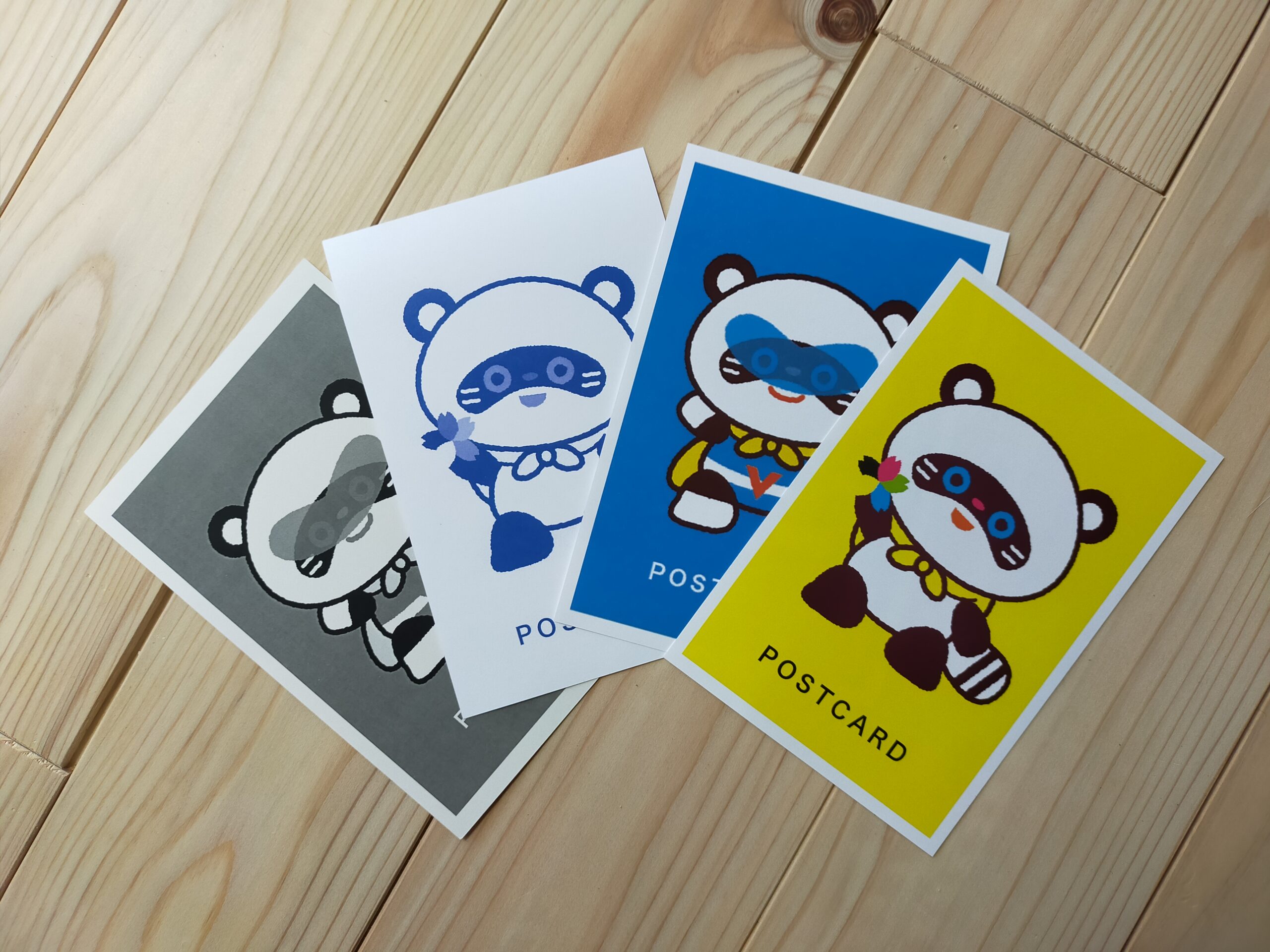
セブン-イレブンのマルチコピー機(富士フイルムビジネスイノベーション製)は、トナーの定着力と専用用紙の平滑性が非常に優れています。トナー特有のツヤ感があり、高解像度なキャラクターイラストやCGアートを出力した際に、コントラストが高くシャープな輪郭を保ちます。用紙自体もコシのあるしっかりとした厚みがあり、そのままポストカードとして販売・配布できるレベルの剛性感を備えています。
一方、ローソンやファミリーマートに設置されているシャープ製コピー機は、階調表現が滑らかで、写真のスキントーン(肌色)や風景のグラデーションが自然に沈み込む傾向があります。ただし、備え付けのハガキ用紙はセブンに比べてややマットで薄手な印象を受けるため、重厚感のあるカードを作りたい場合は、備え付けハガキではなく「写真用紙(L判や2L判)」を選んでフォトスタンドに飾る用途に切り替えるのも有効な選択肢です。
知っておくべき注意点|用紙持ち込みとフチなし印刷の盲点
店頭のコピー機へ足を運ぶ前に、知っておかないと印刷ミスや機材トラブルに繋がる2つの注意点があります。
1. 持ち込みハガキの制限:インクジェット専用紙は絶対NG
ローソンやファミリーマートでは私製はがきや郵便はがきの持ち込みが可能ですが、使える用紙は「普通紙・レーザープリンター対応紙」に限られます。郵便局や文具店で販売されている「インクジェット写真用はがき」や、特殊なコーティングが施された光沢紙を持ち込むと、コピー機内部の高熱ヒーターによってコーティングが溶け出し、重篤な紙詰まりや機器の故障を引き起こす危険があります。持ち込みの際は、必ずパッケージに「レーザープリンター対応」または「普通紙」と記載されていることを確認してください。
2. 白フチ問題:周囲約5mmの余白を考慮したデータ作成
コンビニのマルチコピー機は、構造上用紙の端までインクを載せる「完全フチなし印刷」ができません。用紙の周囲四隅に約4mm〜5mm程度の均等な白い枠(マージン)が自動的に発生します。イラストの端に文字や重要なモチーフをギリギリまで配置していると、枠線に被ってアンバランスな仕上がりになってしまいます。デザインデータを作る際は、仕上がり位置より内側に重要な要素を収めるレイアウトを意識するか、あらかじめ白フチが付くことを想定したポスター調のデザインに仕上げておくのが美しく見せるコツです。
【プロの結論】目的別・おすすめのコンビニ選択基準
利用者の目的や原稿タイプに応じた最適な選び方をまとめました。
セブン-イレブンを選ぶべき人
- 同人グッズ、ファンアート、イラストのポストカードを作りたい人
- 発色の良さ、コントラストの鮮明さ、用紙の厚み・ツヤ感を最優先したい人
- 事前の用紙購入をせず、店舗に備え付けの高品質な用紙ですべて完結させたい人
ローソン・ファミリーマートを選ぶべき人
- 手持ちの年賀ハガキ、郵便往復ハガキ、特殊な私製ハガキに直接印刷したい人
- ポストカードサイズだけでなく、写真用紙(L判・2L判・スクエア等)への焼き増しも検討している人
- LINEアプリ経由など、会員登録なしで極力手軽にデータを転送したい人
コンビニ印刷を見送るべきケース
- 数百枚以上の大ロットを低単価(1枚10円台以下)で印刷したい場合(印刷通販が適しています)
- 四隅に一切の白枠を残さない「完全フチなし断裁」が必須の商業印刷レベルを求める場合
【ポスト カード 印刷 コンビニ】に関するよくある質問(FAQ)
Q1:セブン-イレブンに自分のポストカード用紙やハガキを持ち込んで印刷できますか?
A1:原則として持ち込み用紙への印刷は推奨されておらず、非対応です。セブン-イレブンのマルチコピー機は備え付けの専用ハガキ用紙(トナー定着に最適化された用紙)を使用する仕様となっています。持ち込み用紙を使いたい場合は、普通紙ハガキ持ち込みに対応しているローソンまたはファミリーマートをご利用ください。
Q2:スマホに入っている写真をそのままハガキサイズで印刷すると画質は荒くなりますか?
A2:近年のスマートフォンで撮影した標準的な写真(1200万画素以上)であれば、ハガキサイズ(100×148mm / 約300〜350dpi)に拡大しても粗さは目立たず、極めてクリアに出力されます。ただし、SNSから保存した再圧縮画像や極端に暗い場所で撮影した画像はノイズが強調される場合があるため、オリジナルデータを使用することをおすすめします。
Q3:ポストカード印刷にかかる時間はどのくらいですか?
A3:アプリでの画像登録・予約番号の発行はスマホ上で約1分、店舗でのコピー機操作から1枚の印刷完了までは30秒〜1分程度です。来店から印刷完了まで合計3〜5分程度で即日手元に完成品が手に入ります。
まとめ:用途に応じたコンビニ選びで最高の1枚を
街中のコンビニで手軽に利用できるポストカード印刷は、急な贈り物やイベント用のノベルティ、個人のコレクション作りにおいて非常に強力なツールです。高発色でしっかりした厚みの用紙を求めるならセブン-イレブン、持ち込みハガキへの印刷や多彩な写真プリントを活用したいならローソン・ファミリーマートというように、目的ごとに使い分けることで仕上がりの満足度は劇的に向上します。白フチの余白や用紙の適合条件をしっかり押さえ、思い通りのポストカード作りを楽しんでみてください。 (出典: ポスト カード 印刷 コンビニ(Yahoo!ニュース))
SEOライティングとマーケティング戦略の専門家。分かりやすい解説記事で定評があります。