パワポの文字サイズは何ptが正解?プロが教える黄金比と一括変更術
ビジネスの現場で「スライドの文字が小さすぎて読めない」「情報を詰め込みすぎて見づらい」と指摘された経験はないでしょうか。プレゼンテーションの成否は、話す内容だけでなく「視覚的な伝わりやすさ」に大きく左右されます。しかし、何ポイント(pt)を目安にレイアウトを組めば良いのか、明確な基準を持たずに感覚で調整している人は少なくありません。
2026年現在、プレゼンの場は大会議室のプロジェクター投影だけでなく、TeamsやZoomを介したオンライン商談、さらには手元のタブレット閲覧や紙の配布資料まで多様化しています。表示環境によってパワポ見やすい文字の大きさは劇的に変化するため、それぞれのシーンに合わせた最適なフォント設計が欠かせません。本稿では、プロのデザイナーや現場の熟練プレゼンターが実践している決定的な基準と、作業効率を劇的に高める一括変更テクニックを余すところなく解説します。
📌 【この記事の重要ポイントまとめ】
- 要点1:プレゼン投影時の基本は「タイトル40〜44pt・本文20〜24pt」が視認性を担保する黄金比の鉄則。
- 要点2:プロジェクター、オンライン会議、A4印刷資料など、出力媒体に応じて許容される最小文字サイズは異なる。
- 要点3:1ページずつ直す必要はなし!「スライドマスター」を活用すれば全スライドの文字サイズを一括で瞬時に再設定可能。
【プロ直伝】パワポ文字サイズの黄金比|何ptが正解なのか決定版ルール
プレゼン資料を作成する際、最も迷いやすいのが「スライド全体の階層構造に応じたフォントサイズ」です。結論から言えば、一般的な投影プレゼンにおいて誰にとっても読みやすいパワポ文字サイズ黄金比は明確に存在します。
基本構成は「タイトル:大見出し:本文:注釈」の4段階で整理するのが鉄則です。まず、スライド全体の主題を示すスライドタイトルフォントサイズは40pt〜44pt(最低でも36pt以上)を確保します。タイトルは会場の最後列に座っている人でも一目でテーマを把握できなければならないため、十分な存在感が必要です。
続いて、メッセージを補足する中見出しやキーセンテンスは28pt〜32pt、箇条書きや説明文となる本文エリアは20pt〜24ptが最もバランスよく収まります。そして、出典情報やグラフの注釈といった補助テキストであっても、パワポ文字サイズ最小値は14pt〜16ptを下回らないように設計します。これ未満のサイズにしてしまうと、会場の照明やスクリーンの解像度によっては完全に文字が潰れてしまいます。
米国の著名投資家ガイ・カワサキ氏が提唱した有名な「10/20/30ルール」(スライドは10枚、プレゼン時間は20分、フォントサイズは30pt以上)にもある通り、文字を大きくすることは「無駄なテキストを削ぎ落とし、本質だけを伝える」ための強力な思考フレームワークとして機能します。
【シーン別比較】プロジェクター・オンライン・印刷資料で見やすさが激変する理由
スライド作成で多くの人が陥る罠が、「手元のPCモニターで見やすい文字サイズ」のまま本番を迎えてしまうことです。作成環境の液晶画面と、受け手が実際に見るデバイスでは視距離も解像度も根本的に異なります。
特に配慮が必要なのがプロジェクター投影視認性です。スクリーンの反射率や部屋の明るさ、プロジェクターのルーメン数によってコントラストが低下するため、PC画面上で「少し大きいかな」と感じるサイズが現場では適正になります。一方、リモート環境におけるオンライン会議スライド文字サイズでは、参加者が13インチ程度のノートPCやタブレットで画面共有を見ているケースを考慮し、本文は最低でも18pt以上を維持するのが安全域です。
また、商談後に手渡すパワポ印刷配布資料フォントサイズに関しては、手元で読むことを前提とするため10.5pt〜12pt程度まで落としても十分判読可能です。用途に応じたプレゼン文字サイズ目安を以下の比較表にまとめました。
| 利用シーン | 詳細・数値データ(推奨pt) | 一般的な基準・相場 | 編集部の見解・評価 |
|---|---|---|---|
| 中・大会議室(プロジェクター投影) | タイトル:40〜44pt 本文:24〜28pt 最小値:16pt | 本文20pt前後 | 後方席からの視認性を最優先。20pt未満は「読めない」クレームに直結するため厳禁。 |
| オンライン会議(画面共有) | タイトル:36〜40pt 本文:18〜20pt 最小値:14pt | 本文16pt前後 | 相手が小型ノートPCで閲覧する前提。情報密度と判読性の両立が問われる。 |
| 役員報告・少人数対面(大型モニター) | タイトル:32〜36pt 本文:16〜20pt 最小値:12pt | 本文14〜16pt | 4Kモニター等の高精細画面ならやや小さめでも綺麗に見えるが、詰め込みすぎは敬遠される。 |
| A4印刷・配布用ドキュメント | タイトル:18〜24pt 本文:10.5〜12pt 最小値:8pt | 本文9〜10.5pt | 手元資料はワード感覚で読めるため小型化可能。ただしWordと混同せずホワイトスペースを意識。 |
【実態検証】「読めないパワポ」が生む現場の悲劇とビジネスパーソンの生の声
ビジネスの現場では、フォントサイズの設定ミスが商談や社内承認の致命傷になるケースが後を絶ちません。大手企業を中心に実施された業務資料に関するアンケートやSNS上の投稿でも、「文字が小さすぎてスライドを読む気をなくした」「発表者の話よりも画面の解読に必死になり、内容が頭に入らなかった」という不満が極めて多く寄せられています。
特に多い失敗が、営業担当者が顧客への熱意のあまり提案書に長文をそのまま流し込み、本文が12pt〜14ptまで縮小されてしまうパターンです。実際の商談現場を取材すると、役員クラスの意思決定者からは「遠目から見て要点が直感的に入ってこない資料はその時点で読むのをやめる」というシビアな意見が目立ちます。
文字を小さくして情報を詰め込む行為は、作成者にとっては「漏れなく説明した安心感」につながるものの、聞き手にとっては「思考停止を引き起こすノイズ」にしかなりません。スライドの文字サイズを大きく保つことは、聞き手に対する最大の配慮であり、伝達効率を最大化する戦略なのです。
一般に知られていない盲点とネットの誤解|「文字サイズだけ」変えても失敗するワケ
ネット上のデザインノウハウでは「文字を大きくすれば解決する」と単純化されがちですが、ここには見落としがちな落とし穴が存在します。ただ漫然とフォントサイズを拡大しただけでは、行間が詰まって息苦しいレイアウトになり、かえって可読性を損なってしまうのです。
文字を美しく見せるためには、プレゼン資料デザインルールの基本である「行間」と「フォント選び」をセットで最適化しなければなりません。PowerPointの初期設定である行間「1.0行」のままフォントサイズを上げると、行と行が密着して視線移動がスムーズに行えなくなります。行間は「1.2倍〜1.3倍(段落設定で固定値指定、または行間オプションで指定)」に広げることで、文字の大きさが活きる洗練された見た目へと生まれ変わります。
さらに重要なのが書体の選定です。ビジネスプレゼンにおけるパワポおすすめフォントの筆頭は、視認性と判読性に優れたユニバーサルデザインフォントである「BIZ UDPゴシック」や、文字のふところが広く遠目からでも識別しやすい「メイリオ」、洗練された印象を与える「游ゴシック(MediumまたはBold)」です。細すぎる明朝体やデザイン性の強すぎる装飾フォントは、どれだけ文字サイズを大きくしてもプロジェクター越しでは線がかすれて読みにくくなるため、原則として避けるのが無難です。
【作業時間を9割削減】パワーポイントの文字サイズを一括変更する裏技テクニック
「すでに何十ページも作ってしまったスライドの文字サイズを、1枚ずつ直すのは気が遠くなる」と頭を抱えている方も多いはずです。実はPowerPointには、全体のフォントサイズや書体を一瞬で統一する機能が備わっています。
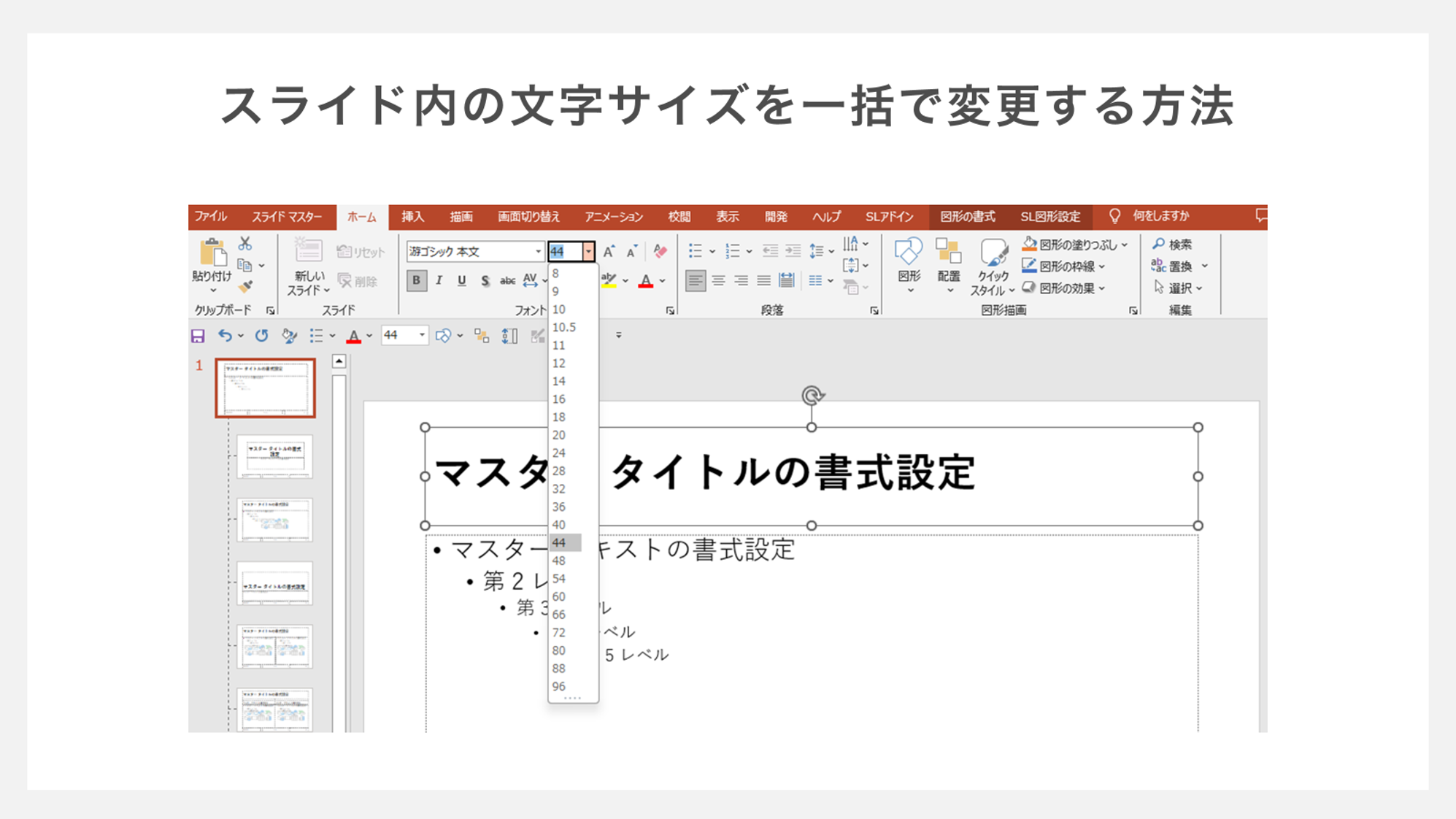
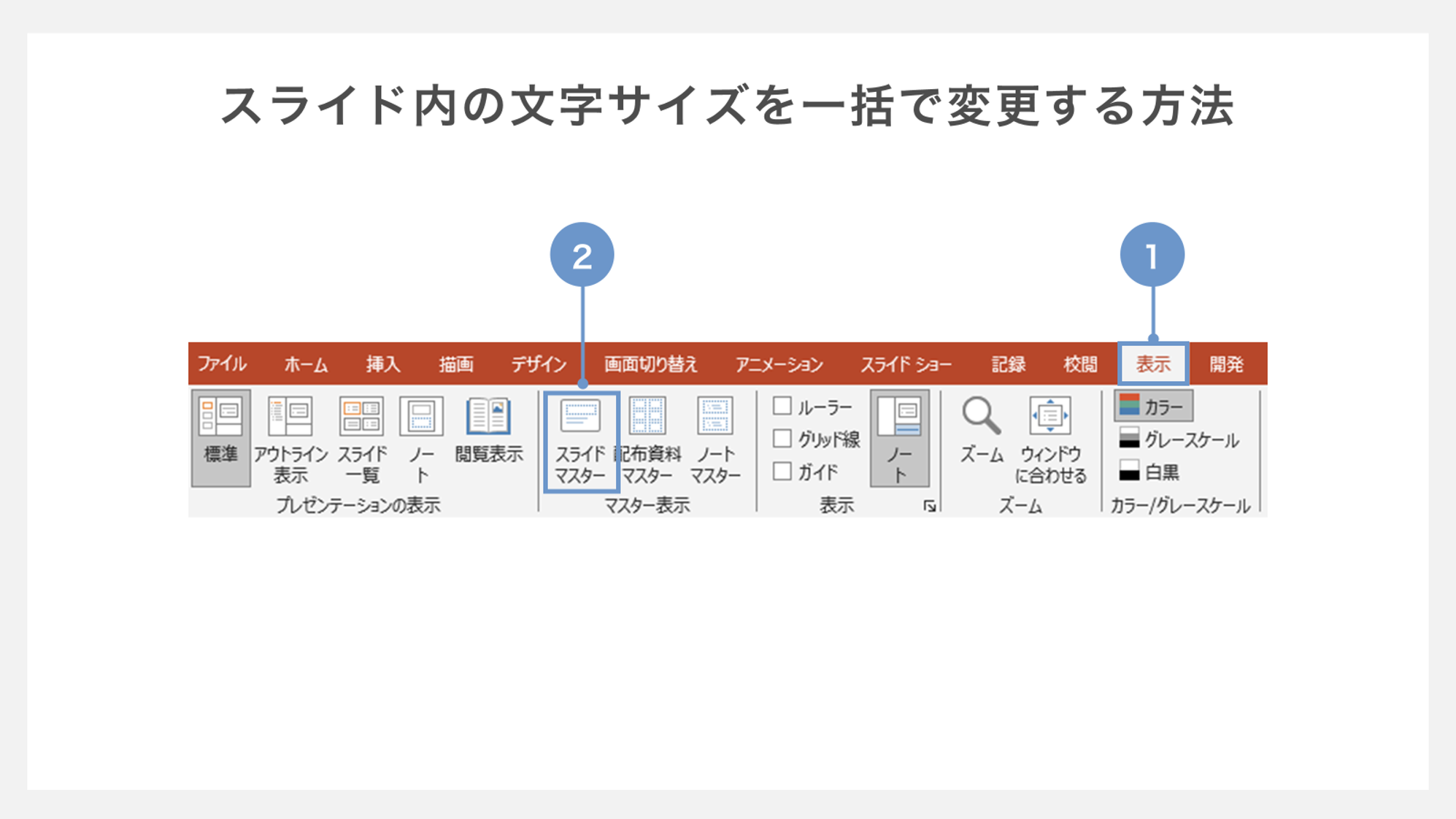
最も根本的かつ確実な手法が、スライドマスターフォント設定の見直しです。上部リボンの「表示」タブから「スライドマスター」を開き、最上位にあるマスター親スライドを選択します。ここでタイトル枠やテキスト枠のフォントサイズ・行間・フォントファミリーを一括調整すれば、そのマスターを参照しているすべてのスライドに即座に変更が反映されます。
また、個別のテキストボックスを乱立させてしまいスライドマスターが効かない場合は、「ホーム」タブの右端にある「置換」のプルダウンから「フォントの置換」を実行するのも有効です。プレゼン直前に「明朝体からメイリオへ統一したい」「細いフォントを視認性の高いゴシック体へ瞬時に置き換えたい」といった場面で、パワーポイント文字サイズ一括変更と組み合わせることで、修正にかかる工数を劇的に圧縮できます。
【プロの結論】おすすめできる設定・見送るべき設定の基準
資料の目的に応じて、フォント設定の使い分けを明確にしておきましょう。
- 推奨されるアプローチ:
- プレゼン投影用:タイトル40pt以上、本文24pt以上を徹底し、1スライドあたりの文字数を100字前後に制限する。
- 資料配布・稟議用:本文11〜12ptを基準とし、余白を広めにとって図解やサマリーを効果的に配置する。
- フォントはUDフォント(BIZ UDPゴシック等)をメインに据え、ウェイト(太さ)で強弱をつける。
- 避けるべきNG設定:
- 画面共有やプロジェクター発表なのに、手元資料感覚で14pt未満の文章を敷き詰める。
- 「文字が枠に入りきらないから」という理由でフォントサイズを小刻みに縮小し、スライドごとに文字の大きさがバラバラになる。
- タイトルと本文のフォントサイズ差(ジャンプ率)がほとんどなく、情報の優先順位が伝わらない。
【パワポ 文字 大き さ】に関するよくある質問(FAQ)
Q1:会場でプレゼン投影する際、絶対に下回ってはいけない最小サイズは何ptですか?
A1:一般的な会議室(10〜30人規模)であれば20pt、ホールや大会議室(50人以上)であれば24ptが実質的な限界値です。出典情報や補足注記であっても16ptを下回ると、後方席からの視認性はほぼ期待できません。
Q2:タイトルと本文のサイズ差(ジャンプ率)はどのくらい設けるのが適切ですか?
A2:タイトルの文字サイズは本文のおおむね1.5倍〜2倍程度に設定するのが理想的です。例えば本文が24ptであればタイトルは40〜44ptに設定すると、パッと見た瞬間に「何についてのスライドか」が脳へダイレクトに伝わる強いメリハリ(視線誘導)が生まれます。
Q3:Macで作成したスライドをWindows機で開いた際、文字がはみ出てサイズが崩れるのを防ぐには?
A3:OS間の標準フォント差異によるレイアウト崩れを防ぐには、両OSに共通して標準搭載されているフォント(游ゴシック等)を使うか、「ファイル」>「オプション」>「保存」から「ファイルにフォントを埋め込む」にチェックを入れて保存してください。また、修正の余地がない最終版であればPDF形式で配布・投影するのも極めて確実な手段です。
まとめ:文字サイズの黄金比をマスターして伝わるプレゼンへ
プレゼン資料における文字サイズは、単なるデザインの好みの問題ではなく、ビジネスの合意形成を左右する重要な情報戦略です。どんなに優れた提案やデータであっても、相手の視界に入り、瞬時に読解されなければ存在しないのと同じになってしまいます。
「タイトルは40〜44pt、本文は20〜24pt」という黄金比を基本軸に据え、プロジェクター投影かオンライン画面共有かに応じて柔軟にサイズをチューニングする。そして、スライドマスターを活用して手作業の無駄を省く。このシンプルな原則を徹底するだけで、あなたのスライドは劇的に読みやすくなり、提案の説得力は格段に跳ね上がります。 (出典: パワポ 文字 大き さ(Yahoo!ニュース))

SEOライティングとマーケティング戦略の専門家。分かりやすい解説記事で定評があります。