IPhoneは使用できませんの絶望から生還!データ救出と最新解除手順
ポケットから取り出したスマートフォンの画面に、突如として浮かび上がる「iPhoneは使用できません」の無慈悲な文字列。日常のライフラインが一瞬で遮断されるこのトラブルは、パスコードの失念だけでなく、ポケット内での誤作動や画面故障によって誰にでも唐突に訪れます。
焦って手当たり次第に数字を打ち込むと、端末は完全にロックアウトされ、最悪の場合は内部データへのアクセス権を永久に失うことになります。本稿では、端末がロックされる構造的背景から、ネット上で囁かれる「裏ワザ」の真偽、そして手元にデータを残したまま復旧させる現実的なアプローチまで、現場取材と公式仕様に基づき徹底検証します。
📌 【この記事の重要ポイントまとめ】
- 要点1:「〇分後にやり直してください」の段階なら待機で再入力可能だが、10回連続失敗で完全ロック(要初期化)に移行する。
- 要点2:画面破損に伴う「ゴーストタッチ(画面暴走)」時は、電源を即座に落とさなければ勝手に10回失敗判定を受け初期化不可避となる。
- 要点3:初期化を完全に回避する魔法の裏ワザは存在しないが、直近バックアップや最新OSの復旧導線を正しく使えば最小限の被害で復元可能。
【原因究明】突然「iPhoneは使用できません」と表示される2大トリガー
身に覚えがないにもかかわらず端末が使えなくなる背景には、明確なハードウェアおよびソフトウェアのセキュリティメカニズムが働いています。主な要因は大きく2つに大別されます。
1点目は、パスコード連続間違いの回数制限に抵触したケースです。Appleのセキュリティチップ「Secure Enclave」は、総当たり攻撃(ブルートフォースアタック)を防ぐため、誤入力の回数に応じて段階的にペナルティ時間を課す設計を採用しています。子どもが誤って連続タップした場合や、ポケットの中で太ももとの摩擦により画面が反応し続けた場合でも、システムは「不正アクセスの試行」と冷徹に判断します。
2点目は、ディスプレイ故障によるゴーストタッチ(画面暴走)です。ガラスの微細なひび割れやタッチセンサーの不具合により、操作していないにもかかわらず画面が勝手にタップされ続ける現象を指します。この状態を放置すると、ユーザーが気付かないうちに暗証番号が連続で誤入力され、あっという間に完全ロックへと追い込まれる致命的なリスクを孕んでいます。
【データ検証】パスコード失敗回数とペナルティ制限のタイムライン
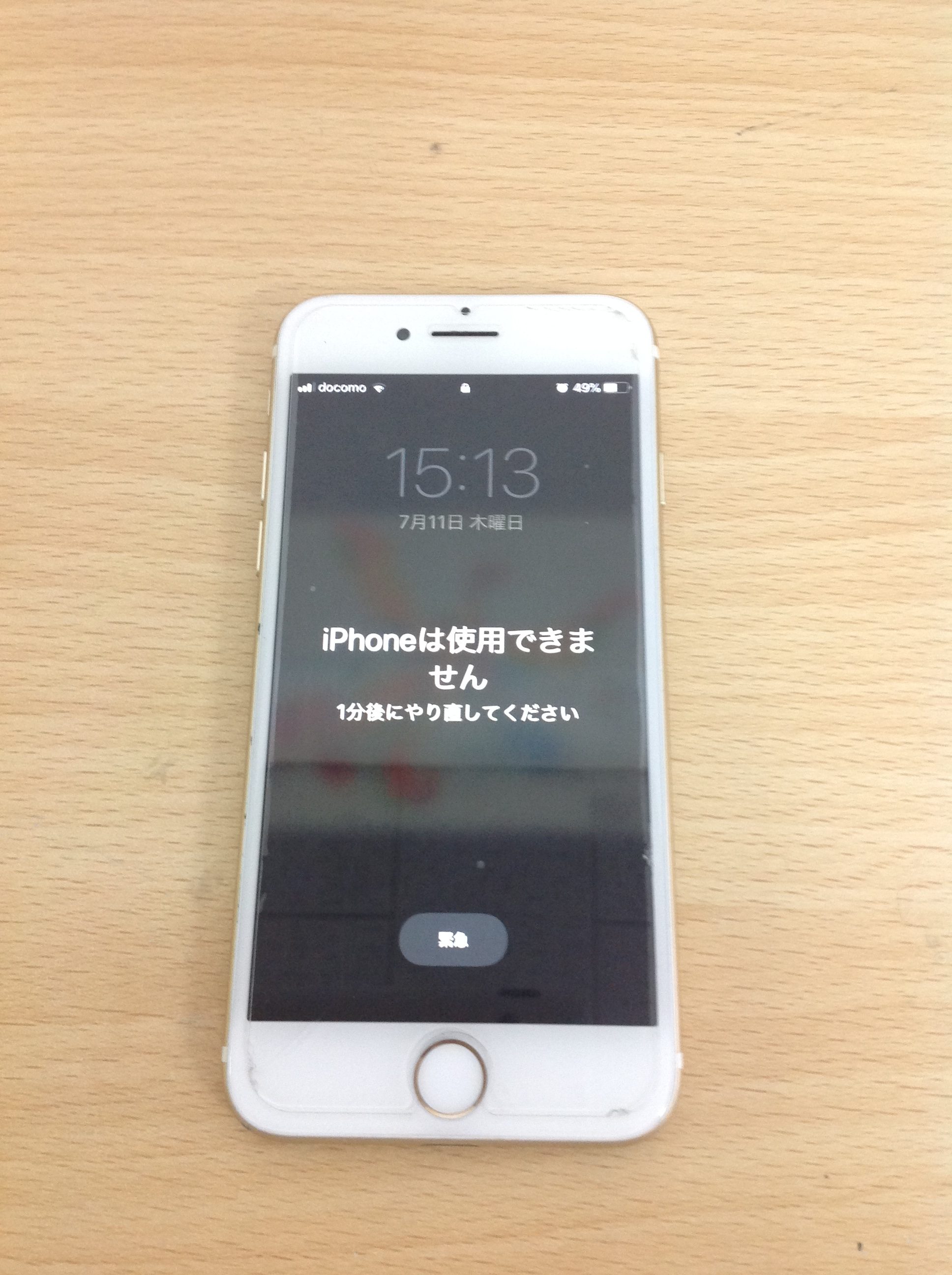
ロック解除の試行回数と制限時間は厳密に規定されています。以下の表は、誤入力回数に伴う挙動と推奨される対処法をまとめたものです。
| 連続失敗回数 | 画面の表示状態 | 操作不能となる待機時間 | 編集部の見解・推奨アクション |
|---|---|---|---|
| 1〜5回 | 通常のパスコード再入力画面 | なし(即時再試行可能) | 落ち着いて正しいパスコードを1文字ずつ確認しながら入力する。 |
| 6回目 | iPhoneは使用できません 1分後にやり直してください | 1分間 | 焦りは禁物。メモ帳やパスワード管理帳を再確認する猶予時間。 |
| 7回目 | iPhoneは使用できません 5分後にやり直してください | 5分間 | 過去に設定した古いパスコードの流用パターンを慎重に洗い出す。 |
| 8回目 | iPhoneは使用できません 15分後にやり直してください | 15分間 | 自力突破の危険水域。バックアップの有無をPC等で確認開始。 |
| 9回目 | iPhoneは使用できません 60分後にやり直してください | 60分(1時間) | 最終警告ライン。確証がない限り適当な番号打鍵は絶対禁止。 |
| 10回目以降 | iPhoneは使用できません iTunesに接続 / 端末リセット表示 | 完全ロック(永久停止) | 内部暗号化キーが破棄。初期化手順(データ消去)の実行が必須。 |
ネットに溢れる「iPhoneロック解除の裏ワザ」の真偽とリスク
検索エンジンやSNS上には「データを消さずにロック解除できる裏ワザ」「秘密のコマンド入力で突破」といった情報が散見されますが、結論から言えば暗号化された端末のパスコードを初期化なしで迂回する裏ワザは一切存在しません。
Appleの堅牢な暗号化構造上、正しいパスコードを入力しない限りストレージ内のデータは強固に暗号化されたまま保護されます。怪しげなサードパーティ製ツールを謳う業者のなかには、高額な課金を要求した挙句、最終的に端末を工場出荷状態にリセットするだけのものも多いため注意が必要です。
唯一「データを失わずに生還する」ための条件は、日頃からiCloudまたはPC(Finder / iTunes)に完全なバックアップを作成していることに尽きます。端末が完全ロックに陥った場合でも、初期化後に直近のバックアップデータを流し込むことで、トラブル直前の状態をそのまま復元できます。
【2026年最新】iPhoneロック解除・復旧のための3大アプローチ
完全ロック状態に陥った端末を自力で復旧させるには、利用環境に応じた3つの公式アプローチが存在します。現在の状況に合わせて最適な手段を選択してください。
ルート1:デバイス単体でのリセット(画面上に「パスコードをお忘れですか?」が表示されている場合)
iOSのアップデートにより、Wi-Fiまたはモバイル通信に接続されている端末では、PCを使わずに単体で消去・再設定が可能です。画面右下に表示される「パスコードをお忘れですか?」または「iPhoneを消去」をタップし、端末に紐付いているApple Account(旧Apple ID)のパスワードを入力することで初期化が実行されます。
ルート2:PCを使わない「iCloud 探す」からの遠隔初期化
手元にパソコンがなく、画面操作も受け付けない場合は、家族のスマートフォンやタブレットのブラウザから「iCloud.com/find」にアクセスします。サインイン後、該当のiPhoneを選択して「iPhoneを消去」を実行すれば、強制的に工場出荷状態へ戻してロックを解除できます。
ルート3:パソコンを用いたリカバリーモード手順
端末がネットワークに繋がっていない、または画面が完全にフリーズしている場合は、PCを使ったリカバリーモードが決定打となります。
端末をPC(MacのFinderまたはWindowsのiTunes / Apple Devicesアプリ)に接続し、音量を上げるボタンを押してすぐ離し、音量を下げるボタンを押してすぐ離し、サイドボタンを画面が暗転して「PCとケーブルのアイコン」が出るまで長押しします。画面上に「復元」の選択肢が表示されたらクリックして初期化を進めます。
もし「iTunesが認識しない」というトラブルに直面した場合は、純正またはMFi認証ケーブルの使用確認、PCのUSBポート直結への変更、セキュリティソフトの一時停止、ならびにPC自体の再起動を実施してください。
【実態検証】画面割れ・ゴーストタッチ発生時の現場対応と判断基準
実機取材や修理専門店の現場データから見えてくるのは、画面破損を軽視したことによる二次被害の深刻さです。落下等でディスプレイが暴走している場合、リカバリーモードに入れる以前に勝手に誤入力が積み重なり、データ復旧の選択肢が狭まります。
【プロの結論】自力対処できる人・見送るべき人の特徴
自力での初期化・復旧が適している人:
- iCloudやパソコンに直近1週間以内の完全バックアップが存在する。
- Apple AccountのIDとパスワードを正確に把握している。
- 液晶パネル自体は正常に反応し、画面割れやタッチ暴走が起きていない。
自力作業を避け、直ちに公式サポートへ持ち込むべき人:
- ゴーストタッチが現在進行系で発生している(即座に強制終了し、Apple Storeまたは正規サービスプロバイダへ持ち込むべき)。
- Apple Accountの認証情報自体を忘れており、アクティベーションロックの解除が困難な状態にある。
- 仕事や金融関連の重要データが端末内にしかなく、初期化をどうしても避けたい事情がある。
【アイフォン は 使用 できません】に関するよくある質問(FAQ)
Q1:パスコードを完全に忘れてしまった場合、データを残したまま解除する方法はありますか?
A1:残念ながらありません。Appleの高度な暗号化セキュリティにより、パスコードをリセットするには端末の初期化が必須です。ただし、事前にiCloudやパソコンへバックアップを取っていれば、初期化完了後にデータを以前の状態へ丸ごと復元できます。
Q2:「〇分後にやり直してください」のカウントダウン中に電源を切るとどうなりますか?
A2:電源を再投入してもペナルティ時間はリセットされません。再起動した時点から再び残り時間のカウントが再開されます。ゴーストタッチによる勝手な誤入力を防ぎたい場合は、速やかに電源を切って画面修理を手配するのが賢明です。
Q3:パソコンに繋いでも「iTunesが認識しない」場合の主な対処法は?
A3:市販の充電専用ケーブルではなく、データ通信に対応した正規ケーブルを使用しているか確認してください。また、端末側を必ず「リカバリーモード」に突入させてから接続することで、認識エラーを大幅に回避できます。
まとめ:焦らず正しい手順で復旧へ
「iPhoneは使用できません」という警告画面は、端末内の個人情報とプライバシーが強固に守られている証拠でもあります。焦って根拠のないネット情報に頼り、無作為にパスコードを打ち込むことこそが最大の落とし穴です。
まずは現在の失敗回数と画面状態を把握し、残されたバックアップの有無を確認した上で、最適な復旧ルートを選択してください。そして復旧後は、万が一の事態に備えてiCloud自動バックアップの有効化とパスコードの厳重な保管を徹底しましょう。 (出典: アイフォン は 使用 できません(Yahoo!ニュース))


Webメディアの編集およびコンテンツ作成に従事。正確で質の高い情報発信を心掛けています。